
公開日:2026-05-14
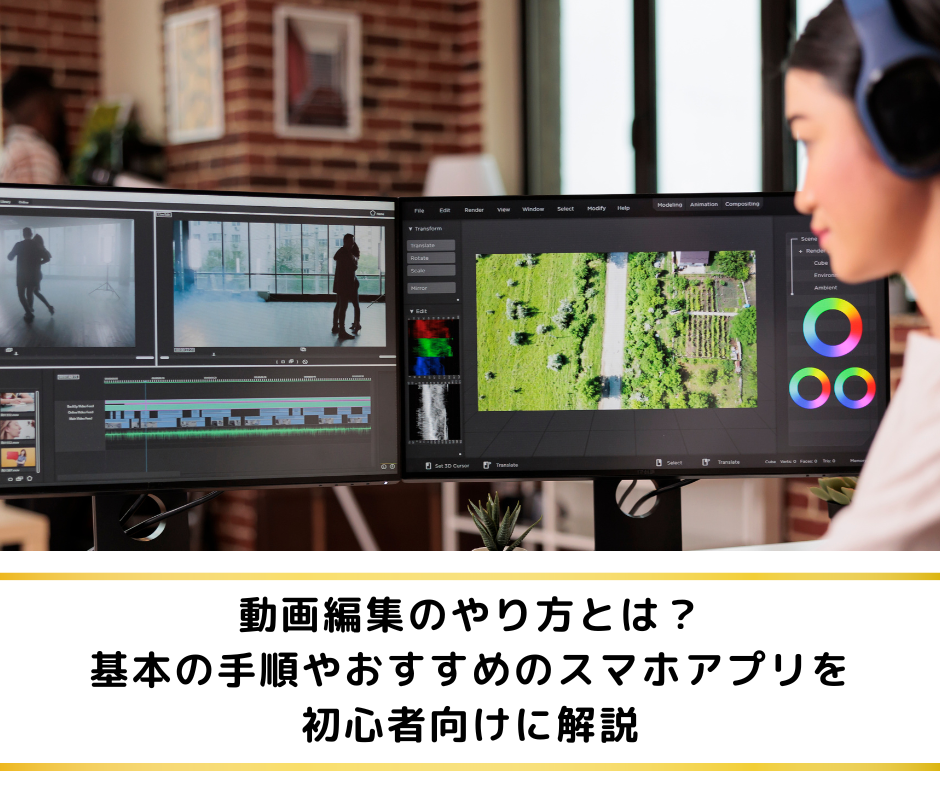
動画編集は、撮影した素材をただつなげるだけでなく、不要な部分をカットしたり、テロップやBGMを入れたりすることで、見る人に伝わりやすい動画に仕上げる作業です。YouTubeやInstagram、TikTokなどで動画を発信する機会が増えた今、個人でもスマホやパソコンを使って気軽に動画編集を始められるようになりました。
一方で、初心者の方のなかには「何から始めればいいかわからない」「スマホだけでも編集できる?」「どのアプリやソフトを選べばいい?」と悩む方も多いのではないでしょうか。
本記事では、動画編集に必要なものや基本的な編集手順、初心者におすすめのスマホアプリ・編集ソフトをわかりやすく解説します。さらに、YouTube向けの動画編集方法や、編集スキルを高めるためのコツも紹介します。これから動画編集を始めたい方は、ぜひ参考にしてください。
動画編集をこれから本格的に学びたい方や、「独学とスクール、どちらが自分に合っている?」「未経験から仕事につなげるには何を学べばいい?」とお悩みの方は、無料のスクール説明会でご相談いただけます。
【目次】
動画編集に必要なものとは?
動画編集を始めるには、撮影した動画素材だけでなく、編集に使う機材やソフト、保存環境などを整える必要があります。最初から高価な機材をそろえる必要はありませんが、目的に合った環境を用意することで、作業効率や仕上がりの品質が大きく変わります。
撮影機材
動画編集を行うには、まず編集するための動画素材が必要です。スマートフォンでも十分に撮影できますが、より安定した映像を撮りたい場合はカメラや三脚、ジンバルなどを用意するとよいでしょう。特に手ブレの多い映像は編集で見づらくなりやすいため、撮影時点でできるだけ安定した映像を撮ることが大切です。音声をしっかり入れたい場合は、外部マイクや照明もあると便利です。
パソコンやスマートフォン
動画編集はスマートフォンでも可能ですが、長尺動画や複数の素材を使う編集を行う場合は、パソコンを使うと作業しやすくなります。編集ソフトは処理が重くなりやすいため、パソコンで編集する場合はメモリ容量やストレージ容量を確認しておきましょう。短いSNS動画であればスマホアプリでも十分ですが、YouTube動画や本格的な作品制作を目指す場合は、安定して作業できるパソコン環境があると安心です。
動画編集ソフト・アプリ
撮影した素材を編集するには、動画編集ソフトやアプリが必要です。不要な部分のカット、テロップの挿入、BGMの追加、色味の調整、書き出しなどは、基本的に編集ソフト上で行います。初心者の場合は、操作画面がわかりやすく、テンプレートや自動字幕機能などが使えるものを選ぶと始めやすいでしょう。無料で使えるソフトやスマホアプリも多いため、まずは目的や編集したい動画の種類に合わせて選ぶことが大切です。
動画編集のやり方とは?基本のステップ
動画編集は、素材を読み込んでから完成動画として書き出すまで、いくつかの工程に分けて進めます。基本の流れを理解しておくと、どの編集ソフトやアプリを使う場合でも迷いにくくなります。ここでは、初心者が押さえておきたい動画編集の手順を9つのステップで解説します。
1. 動画素材を取り込む
まずは、編集に使う動画・画像・音声などの素材を編集ソフトやアプリに取り込みます。パソコンで編集する場合は、スマートフォンやカメラで撮影したデータをパソコンに移し、編集ソフトに読み込みます。スマホで編集する場合は、アプリから端末内の動画を直接選択して取り込めます。動画素材を正しく取り込むことで、編集作業をスムーズに始められます。
2. 素材を整理する
素材を取り込んだら、編集しやすいように整理します。動画、画像、BGM、効果音、ナレーションなどを種類ごとに分けておくと、後の作業がスムーズです。素材が多い場合は、ファイル名をわかりやすく変更したり、使用する順番に並べたりしておくと、必要な素材を探す時間を減らせます。特に長い動画や複数日に分けて撮影した素材を扱う場合は、編集前の整理が完成度にも影響します。
3. 動画の構成を決める
次に、動画全体の流れを考えます。どのシーンから始めるのか、どの順番で見せるのか、最後に何を伝えるのかを決めることで、編集の方向性が明確になります。YouTube動画であれば、冒頭で興味を引き、本編で情報を伝え、最後にチャンネル登録や関連動画への誘導を入れる流れが一般的です。構成を決めずに編集を始めると、不要なシーンが増えたり、伝えたい内容がぼやけたりしやすいため注意しましょう。
4. タイムラインに素材を並べる
構成が決まったら、編集ソフトのタイムラインに素材を並べていきます。タイムラインとは、動画・音声・画像などを時間軸に沿って配置する編集画面のことです。まずは細かい調整をする前に、使いたい素材を大まかな順番で並べ、動画全体の骨組みを作ります。この段階では完璧に仕上げようとせず、動画の流れが自然かどうかを確認しながら、必要な素材を配置していきましょう。
5. 不要な部分をカットする
素材を並べたら、不要な部分をカットしてテンポを整えます。話していない無音部分、言い間違い、長すぎる間、動きの少ない場面などは、視聴者が退屈しやすいポイントです。必要な情報を残しながら不要な部分を削ることで、動画全体が見やすくなります。初心者は、まず「見ていて違和感がないか」「情報が伝わりやすいか」を意識してカットするとよいでしょう。
6. テロップや字幕を入れる
カット編集が終わったら、必要に応じてテロップや字幕を入れます。テロップは、話している内容を補足したり、重要なポイントを強調したりする役割があります。特にスマートフォンで動画を見る人は、音を出さずに視聴することも多いため、字幕があると内容を理解してもらいやすくなります。近年は自動文字起こし機能を搭載した編集ソフトやアプリも増えており、初心者でも比較的簡単に字幕を入れられます。
7. BGM・効果音を追加する
動画の雰囲気を高めるために、BGMや効果音を追加します。BGMは動画全体の印象を左右するため、明るい動画には軽快な音楽、落ち着いた解説動画には控えめな音楽など、内容に合ったものを選びましょう。効果音は、テロップの表示や場面転換、強調したい動きに合わせて使うと効果的です。ただし、音を入れすぎると見づらくなるため、必要な箇所に絞って使用することが大切です。
8. 色味や音量を調整する
映像の明るさや色味、音量バランスを整えることで、動画全体の見やすさが高まります。撮影場所や時間帯が異なる素材をつなげると、明るさや色味にばらつきが出ることがあります。その場合は、色補正で統一感を出しましょう。また、話し声がBGMに埋もれていないか、効果音が大きすぎないかも確認します。視聴者がストレスなく見られるように、映像と音声のバランスを整えることが重要です。
9. 動画を書き出す
編集が完了したら、動画を書き出します。書き出しとは、編集ソフト上で作成した動画を、YouTubeやSNSなどに投稿できる1本の動画ファイルとして保存する作業です。投稿先に合わせて、ファイル形式や解像度、画面サイズを確認しましょう。YouTubeであれば横長動画、InstagramのリールやTikTokであれば縦長動画など、媒体によって適した形式が異なります。書き出し後は、実際に再生して映像や音声に問題がないか確認してから投稿しましょう。
動画編集におすすめのスマホアプリ5選
スマートフォンでも、カット編集やテロップ挿入、BGM追加、エフェクト加工などの基本的な動画編集は十分に行えます。SNS投稿用の短尺動画や、簡単なYouTube動画であれば、スマホアプリだけで完成させることも可能です。ここでは、初心者でも使いやすい動画編集アプリを紹介します。
PowerDirector
PowerDirectorは、初心者から本格的な動画編集をしたい人まで使いやすい動画編集アプリです。カット編集、テロップ挿入、BGM追加、エフェクト加工など、動画編集に必要な基本機能がそろっています。テンプレートやトランジションも豊富なため、はじめて動画編集をする人でも見栄えのよい動画を作りやすい点が特徴です。スマホでもPCでも使えるため、まずはスマホで編集を始め、慣れてきたらパソコンで本格的な編集に挑戦することもできます。
CapCut
CapCutは、TikTokやInstagramリール、YouTubeショートなどの短尺動画を作成したい人に向いている動画編集アプリです。直感的な操作でカット編集やテロップ追加ができ、自動字幕やテンプレート機能も充実しています。流行感のあるエフェクトやBGMを使いやすいため、SNS向けの動画を効率よく作りたい初心者にもおすすめです。スマホだけで撮影から編集、投稿用の書き出しまで行いやすい点も魅力です。
iMovie
iMovieは、iPhoneやiPadで利用できるApple純正の動画編集アプリです。無料で使えるうえ、画面がシンプルで操作しやすいため、動画編集が初めての人にも向いています。動画のカット、並べ替え、BGM追加、タイトル挿入など、基本的な編集機能を備えています。複雑なエフェクトや高度な編集には限界がありますが、旅行動画や日常の記録、簡単なYouTube動画を作成するには十分活用できます。
VLLO
VLLOは、スマホで手軽に動画編集をしたい初心者に使いやすいアプリです。カット編集やテロップ、BGM、効果音、ステッカーなどを簡単に追加でき、SNS向けの動画制作にも向いています。操作画面がわかりやすく、細かい編集に慣れていない人でも扱いやすい点が特徴です。縦長動画や正方形動画にも対応しやすいため、InstagramやTikTok、YouTubeショートなど複数の媒体に投稿したい場合にも便利です。
InShot
InShotは、SNS投稿用の動画編集に適したスマホアプリです。動画のトリミング、速度変更、BGM追加、テキスト挿入、フィルター加工など、基本的な編集機能をスマホで簡単に使えます。InstagramやTikTokなどに合わせた画面比率の変更もしやすく、投稿先に合わせて動画を整えたいときに便利です。難しい操作が少ないため、まずはスマホで短い動画を作ってみたい初心者にもおすすめです。
【初心者向け】動画編集におすすめのソフト4選
スマホアプリでも動画編集はできますが、長尺動画や細かい編集を行う場合は、パソコン用の動画編集ソフトを使うと作業しやすくなります。無料ソフトは気軽に始めやすく、有料ソフトは機能や素材が充実している点が魅力です。より詳しく動画編集ソフトを比較したい方は、以下の記事も参考にしてください。
関連リンク:動画編集ソフトのおすすめを紹介
iMovie
iMovieは、MacユーザーやiPhone・iPadユーザーにおすすめの無料動画編集ソフトです。Apple製品に標準で搭載されていることが多く、追加費用をかけずに動画編集を始められます。基本的なカット編集、BGM追加、テキスト挿入、トランジションの設定などに対応しており、初心者でも操作しやすい点が特徴です。複雑な編集には向きませんが、まずは動画編集の流れを学びたい人や、シンプルな動画を作りたい人に適しています。
Clipchamp
Clipchampは、Windowsユーザーが手軽に使いやすい動画編集ソフトです。ブラウザ上やWindows環境で利用でき、カット編集、テキスト挿入、BGM追加、テンプレートを使った動画作成などに対応しています。操作画面が比較的わかりやすく、複雑な機能を使わなくても動画を形にしやすい点がメリットです。SNS投稿用の短い動画や、簡単な紹介動画を作りたい初心者に向いています。無料で始められるため、最初の編集ソフトとして試しやすいでしょう。
PowerDirector
PowerDirectorは、初心者でも扱いやすく、本格的な編集にも対応できる有料動画編集ソフトです。カット編集やテロップ、BGM、エフェクト、色補正などの基本機能に加え、テンプレートやAI機能も充実しています。操作画面がわかりやすいため、はじめて有料ソフトを使う人にも選びやすいでしょう。無料版から試せる場合もあるため、動画編集に慣れてきて、より効率よく高品質な動画を作りたい人におすすめです。
Adobe Premiere Pro
Adobe Premiere Proは、プロの映像制作現場でも使われている有料動画編集ソフトです。カット編集、カラー調整、音声編集、エフェクト、字幕作成など、幅広い編集に対応できます。機能が豊富な分、初心者にはやや難しく感じることもありますが、YouTube動画や企業動画、映像作品など、将来的に本格的な動画編集を学びたい人には適しています。PhotoshopやAfter Effectsなど、ほかのAdobe製品と連携しやすい点も大きな強みです。
YouTube向け動画編集ソフト5選
YouTube動画を編集する場合は、カット編集やテロップ挿入だけでなく、サムネイル作成、BGM調整、字幕、終了画面なども意識する必要があります。動画のジャンルや投稿頻度によって適したソフトは異なるため、操作のしやすさと機能のバランスを見て選びましょう。
PowerDirector
PowerDirectorは、YouTube動画を効率よく編集したい初心者におすすめのソフトです。カット編集、テロップ、BGM、効果音、トランジション、エフェクトなど、YouTube動画に必要な基本機能を一通り備えています。テンプレートも豊富なため、オープニングやタイトル演出を簡単に作りやすい点も魅力です。スマホ版とPC版があるため、まずはスマホで始め、慣れてきたらPCで本格的に編集するという使い方もできます。
Adobe Premiere Pro
Adobe Premiere Proは、本格的なYouTube動画を制作したい人に向いている編集ソフトです。長尺動画の編集、複数カメラの映像編集、細かな色補正、音声調整、字幕編集など、幅広い作業に対応できます。多くのクリエイターや映像制作の現場で使われているため、将来的に動画編集を仕事にしたい人にもおすすめです。操作に慣れるまでは学習が必要ですが、使いこなせるようになると表現の幅が大きく広がります。
Final Cut Pro
Final Cut Proは、Macユーザーにおすすめの本格的な動画編集ソフトです。動作が軽く、長尺動画や高画質動画の編集にも対応しやすい点が特徴です。直感的に素材を並べられるタイムラインや、色補正、音声調整、エフェクト機能などがあり、YouTube動画制作にも活用できます。買い切り型のソフトのため、長く使う場合はコストを抑えやすい点もメリットです。Mac環境で快適にYouTube動画を編集したい人に向いています。
Filmora
Filmoraは、初心者でも使いやすい操作画面と、豊富なテンプレートが特徴の動画編集ソフトです。YouTube向けのオープニング、テロップ、トランジション、エフェクトなどを簡単に追加できるため、見栄えのよい動画を作りやすいでしょう。難しい操作を覚えなくても、ドラッグ&ドロップで編集を進めやすい点が魅力です。動画編集を始めたばかりでも、YouTubeらしい演出を取り入れたい人におすすめです。
DaVinci Resolve
DaVinci Resolveは、無料版でも高機能な動画編集ができるソフトです。カット編集やテロップ挿入だけでなく、カラーグレーディングや音声編集にも強みがあります。もともと映像制作の現場でも使われているソフトのため、初心者にはやや難しく感じる部分もありますが、無料で本格的な編集に挑戦したい人には魅力的です。YouTube動画のクオリティを高めたい人や、色味にこだわった映像を作りたい人に向いています。
YouTubeの動画エディタを使用した動画編集のやり方
YouTube Studioには、アップロード済みの動画をブラウザ上で編集できる「エディタ」機能があります。専用の編集ソフトほど細かい編集はできませんが、公開後の動画を一部カットしたり、ぼかしを入れたり、終了画面を追加したりする際に便利です。ここでは、YouTubeの動画エディタを使った基本的な編集手順を紹介します。
1. YouTube Studioにログインする
まずは、YouTube Studioにログインします。左側のメニューから「コンテンツ」を選び、編集したい動画をクリックします。動画の詳細画面が開いたら、左側のメニューにある「エディタ」を選択します。自分のチャンネルにアップロード済みの動画を編集するため、事前に対象の動画をアップロードしておきましょう。
2. 編集したい動画を選択する
コンテンツ一覧から、編集したい動画のタイトルまたはサムネイルをクリックします。動画の詳細画面では、タイトル、説明文、サムネイル、公開設定などを確認できます。左側のメニューに「エディタ」が表示されるため、そこから動画編集画面に移動します。公開済みの動画も編集できますが、大きく内容を変えたい場合は、事前に元データを編集ソフトで修正してから再投稿する方法もあります。
3. 不要な部分をトリミング・カットする
エディタ画面では、「トリミングとカット」から動画の先頭や末尾、途中の不要な部分を削除できます。動画内の言い間違いや不要な間を見つけた場合でも、YouTube上で簡単な修正ができます。ただし、YouTubeの動画エディタは本格的な編集ソフトとは異なるため、細かい演出や複雑な編集を行いたい場合は、専用ソフトで編集してからアップロードするのがおすすめです。
4. ぼかしや終了画面を追加する
必要に応じて、顔や個人情報が映っている箇所にぼかしを追加します。また、動画の最後にチャンネル登録や関連動画への導線を入れたい場合は、「終了画面」を追加します。終了画面はテンプレートを使って設定でき、要素の位置や表示タイミングも調整できます。動画の視聴後に次のアクションを促したい場合は、終了画面を活用するとよいでしょう。
5. プレビューして保存する
編集が終わったら、必ずプレビューで内容を確認します。カットした箇所に違和感がないか、ぼかしの範囲がずれていないか、終了画面の表示タイミングが適切かをチェックしましょう。問題がなければ「保存」をクリックして編集内容を反映します。保存後、処理が完了するまで時間がかかる場合もあります。公開中の動画を編集する場合は、視聴者に見せたい内容が正しく残っているか確認することが大切です。
動画編集をより高度に行うための技術
基本的なカット編集やテロップ挿入に慣れてきたら、音楽、色補正、エフェクトなどを活用することで、動画の完成度をさらに高められます。高度な編集技術を身につけると、視聴者に伝わりやすく、印象に残る動画を作りやすくなります。
BGM・効果音の追加
BGMや効果音を入れることで、動画の雰囲気やテンポを演出できます。明るい動画には軽快な音楽、落ち着いた解説動画には控えめな音楽を選ぶなど、内容に合わせて使い分けましょう。効果音は強調したい場面やテロップ表示に合わせて使うと効果的です。
テロップ・字幕のデザイン
テロップや字幕は、情報を補足するだけでなく、動画の見やすさを左右する重要な要素です。文字の大きさ、色、表示位置、表示時間を調整し、スマートフォンでも読みやすいデザインにしましょう。重要な言葉だけを強調すると、視聴者に内容が伝わりやすくなります。
色補正・カラーグレーディング
色補正は、映像の明るさや色味を整える作業です。撮影場所や時間帯によって映像の色がばらつく場合は、色補正で統一感を出します。さらにカラーグレーディングを行うと、映画風、明るく爽やか、落ち着いた雰囲気など、動画全体の印象を演出できます。
トランジション・エフェクトの活用
トランジションは、シーンとシーンの切り替えを自然に見せる効果です。場面転換に合わせて使うことで、動画の流れをスムーズにできます。ただし、使いすぎると見づらくなるため、必要な箇所に絞ることが大切です。エフェクトも同様に、動画の目的に合わせて活用しましょう。
音量調整・ノイズ除去
動画の聞きやすさを高めるには、音量調整やノイズ除去も重要です。話し声が小さすぎたり、BGMが大きすぎたりすると、視聴者が内容を理解しづらくなります。声、BGM、効果音のバランスを整え、必要に応じてノイズを抑えることで、最後まで見やすい動画に仕上がります。
動画編集が上手くなる!3つのコツとは?
動画編集は、基本操作を覚えるだけでなく、見やすさや伝わりやすさを意識することで上達していきます。カットのテンポ、音声の聞きやすさ、テロップの見やすさなど、細かな工夫を重ねることで動画の完成度は大きく変わります。ここでは、初心者が意識したい動画編集のコツを紹介します。
完成イメージを決めてから編集する
動画編集を始める前に、誰に何を伝えたい動画なのかを明確にしておきましょう。目的やターゲットが曖昧なまま編集を始めると、必要なシーンと不要なシーンの判断がしづらくなります。最初に構成や完成イメージを決めておくことで、カットやテロップ、BGMの方向性も統一しやすくなります。
カットのテンポを意識する
動画の見やすさを左右する大きなポイントが、カットのテンポです。無言の時間や言い直し、間延びしたシーンが多いと、視聴者が途中で離脱しやすくなります。必要な情報は残しつつ、不要な部分をカットすることで、最後まで見やすい動画に仕上がります。初心者は「見ていて退屈しないか」を意識して確認しましょう。
テロップ・音声・BGMのバランスを整える
テロップやBGMは動画の印象を高める一方で、入れすぎると見づらくなることがあります。テロップは重要な情報を中心に入れ、スマートフォンでも読みやすい大きさに調整しましょう。また、話し声がBGMに埋もれないよう音量バランスを整えることも大切です。視聴者がストレスなく見られる状態を目指しましょう。
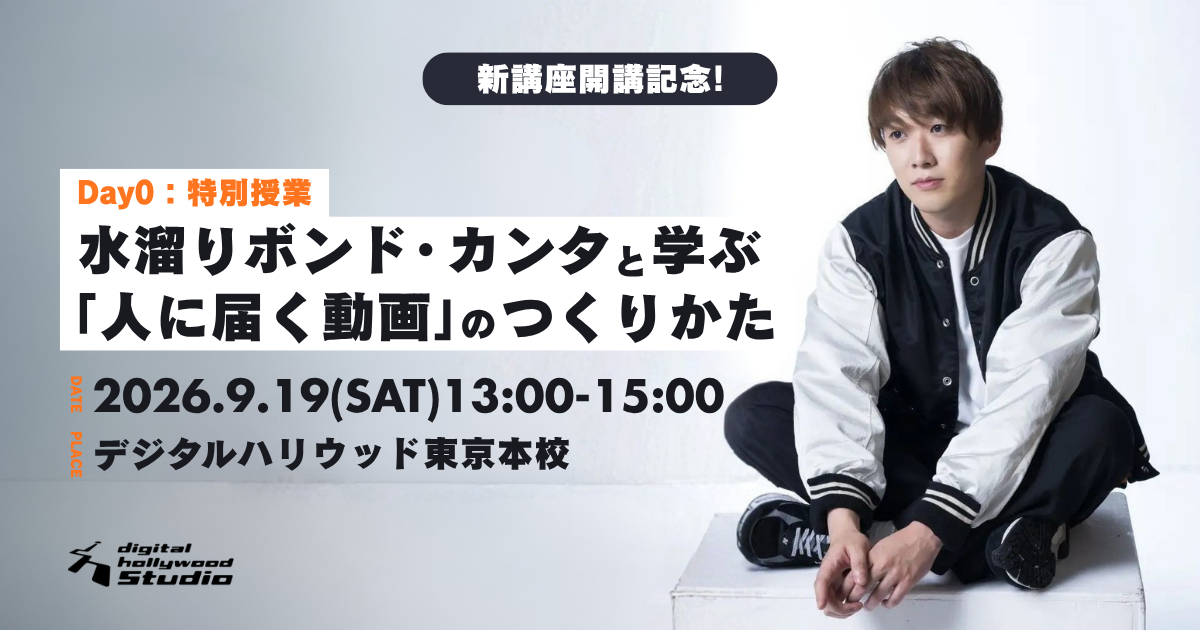
「編集する」から「人に届ける」へ。カンタ氏から動画づくりを学ぶ特別イベント開催!
動画編集の基本を身につけたその先で大切になるのが、「誰に、何を、どう届けるのか」という考え方です。
2026年9月19日(土)、デジタルハリウッドでは、YouTubeクリエイター「水溜りボンド」のカンタ氏を迎えた無料特別イベントを開催します。
10年以上にわたり動画クリエイターとして活動してきたカンタ氏が、現場で培ってきた考え方や、企画・制作・発信まで含めた「人に届く動画」のつくり方についてお話しします。
これから動画編集を始めたい方はもちろん、YouTubeやSNSで動画を発信してみたい方、動画制作を仕事にしてみたい方にもおすすめのイベントです。
人気につき追加増席!
※定員あり/抽選制
動画編集のやり方を学ぶならデジタルハリウッド専門スクール
動画編集を独学で学ぶこともできますが、仕事につながるスキルを身につけたい場合は、基礎から応用まで体系的に学べる環境を選ぶことが大切です。デジタルハリウッド専門スクールの「動画クリエイター専攻」では、動画制作に必要な企画、撮影、編集の基礎から応用までを学ぶことができます。
Adobe Premiere ProやAfter Effectsなどのプロ仕様のツールに加え、DaVinci Resolveの操作スキルも習得可能です。また、動画を作るだけでなく、届ける力を養う動画マーケティングやシナリオライティングなども学べるため、動画クリエイター、ビデオグラファー、動画ディレクターなどを目指したい方にも適しています。
未経験からでも学びやすいカリキュラムが用意されており、就職・転職サポートもあります。独学では不安がある方や、実践的な動画編集スキルを身につけたい方は、まずは資料請求やスクール説明会で、学べる内容や受講スタイルを確認してみましょう。
まとめ
動画編集は、素材の取り込み、カット編集、テロップやBGMの追加、色味・音量の調整、書き出しといった基本の流れを理解することで、初心者でも始めやすくなります。スマートフォンアプリを使えば手軽に編集でき、パソコン用ソフトを使えばより本格的な動画制作にも挑戦できます。
上達するためには、完成イメージを決めてから編集すること、カットのテンポを意識すること、テロップや音声のバランスを整えることが大切です。動画編集を趣味だけでなく仕事にも活かしたい方は、独学に加えてスクールで体系的に学ぶことも検討してみましょう。

その他の関連記事
- 映像制作は独学できる?勉強する際のコツをわかりやすく解説
- 動画編集・映像制作は副業にできる?仕事内容・始め方・必要スキルを解説
- 【2025最新】動画編集のおすすめ人気ソフト!無料・有料に分けてご紹介
- カメラワークとは?種類や映像例を紹介
- 動画クリエイターとは?なり方や仕事内容・必要なスキルを紹介
- 映像制作・動画制作|制作フローや料金相場、学び方を紹介
- シナリオ(脚本)の書き方・作成方法を初心者にも分かりやすく紹介
- ライブ授業って何が学べるの?動画制作のコツをプロが伝授
- ヨルシカMV制作”ぽぷりか”氏特別ライブ授業開催レポート
- 副業・フリーランスプラン 企画力×実践力を身につけ2カ月で副業を叶える!
- 社会人におすすめの動画編集スクール35選!副業に強いスクールの選び方とは?
- 動画編集スクールのおすすめ講座を紹介!選び方は?費用の相場は?
- 動画編集のやり方とは?おすすめの動画編集サイトも紹介
- 動画編集のリスキリング補助金制度の対象スクールは?制度の特徴や補助金の種類も解説
- 【キャリア支援キャンペーン|人気につき500席増枠】Udemy Business ラーニングパスを活用したあなただけのキャリアプラン
- 動画編集のやり方とは?基本の手順やおすすめのスマホアプリを初心者向けに解説