
公開日:2026-06-25
「Blenderを入れてみたものの、画面が英語で何から触ればいいか分からない」——3DCGをこれから始める多くの人がつまずくのが、この最初の一歩です。Blenderは無料とは思えないほど多機能なぶん、初めて起動すると情報量に圧倒されてしまいます。この記事では、ブレンダー(Blender)の使い方を、インストールと日本語設定から画面の見方、移動・回転・拡大といった基本操作、覚えておきたいショートカット、そして実際に簡単な3Dモデルを作ってレンダリングするところまで、順番にやさしく解説します。読み終えるころには、自分の手でひとつの3D作品を完成させる流れがイメージできるはずです。
Blender(ブレンダー)とは?無料で使える高機能な3DCGソフト
Blender(ブレンダー)は、無料で使えるオープンソースの3DCG制作ソフトです。オープンソースとは、プログラムの設計図が公開され、世界中の開発者が改良に参加できる仕組みのこと。Blenderは有志のコミュニティと公式財団によって継続的にアップデートされており、無料でありながらプロの現場でも通用する機能を備えています。
モデリング(立体の形を作る作業)からアニメーション、レンダリングまでを1本のソフトで完結できるため、これから3DCGを始める初心者にとって、最初に選ぶソフトとして人気があります。Blenderそのものの特徴やできることをさらに詳しく知りたい方は、Blenderとは?特徴やできることを解説した記事もあわせてご覧ください。
Blenderの主な特徴
Blenderの魅力は、大きく3つにまとめられます。1つ目は、完全無料で商用利用も可能な点。学習用に買い揃える必要がなく、思い立ったその日から始められます。2つ目は、1本で制作工程をひと通りカバーできる点。モデリング・質感設定・ライティング・アニメーション・レンダリング・動画編集までを行き来できます。3つ目は、世界中に学習情報が豊富な点。ユーザーが多いぶん、公式マニュアルや解説動画が充実しており、独学でもつまずきにくい環境が整っています。
Blenderでできること
Blenderは、3Dモデルの作成(モデリング)、色や材質を設定するマテリアル、動きをつけるアニメーション、リアルな画像や映像を出力するレンダリングまでを一貫して行えます。さらに、粘土をこねるように形を作るスカルプト、実写映像に3Dを合成するVFX、動画編集機能まで搭載されています。ゲーム用のキャラクターや小物、映像作品、プロダクトの試作イメージなど、活用範囲は幅広く広がっています。たとえば、3Dキャラクターを作ってみたい場合は3DCGキャラクターの作り方、動きをつけたい場合は3DCGアニメーションの作り方も参考になります。
2026年時点の最新バージョンと選び方
Blenderには、最新機能をいち早く試せる「最新版」と、長期間サポートされ安定して使える「LTS版(Long Term Support)」の2系統があります。2026年6月時点では、LTSの4.5系と最新の5系が公式サイトで公開されています。初心者の方は、まず安定性の高いLTS版を選ぶのがおすすめです。LTS版は不具合の修正が長期間提供されるため、学習中にトラブルが起きにくく、解説記事や教材ともバージョンを合わせやすいというメリットがあります。最新版は新機能を試したいときに改めて導入すると良いでしょう。
始める前に|Blenderの動作環境(必要スペック)を確認しよう
快適に学習を進めるために、まずは使っているパソコンがBlenderの動作環境を満たしているか確認しておきましょう。Blender公式が公開している必要スペックは以下のとおりです。
| 項目 | 最小構成(Windows) | 推奨構成(Windows) |
|---|---|---|
| OS | Windows 8.1(64bit) | Windows 10 / 11 |
| CPU | SSE4.2対応の4コア | 8コア |
| メモリ(RAM) | 8GB | 32GB |
| グラフィック(GPU) | OpenGL 4.3対応・VRAM 2GB | VRAM 8GB |
| 項目 | 最小構成(Mac) | 推奨構成(Mac) |
|---|---|---|
| OS | macOS 11.2(Big Sur) | macOS 14(Sonoma) |
| CPU | Apple Silicon または Intel | Apple Silicon |
| メモリ(RAM) | 8GB | 32GB |
最小構成でも起動・学習は可能ですが、モデルが複雑になったりレンダリングを行ったりすると、メモリやGPUの性能が効いてきます。これから本格的に取り組むなら、メモリ16GB以上を目安にすると安心です。
POINT
操作面では、ホイール(中ボタン)付きの3ボタンマウスの利用が推奨されています。Blenderは視点操作にマウスの中ボタンを多用するため、トラックパッドだけよりも、3ボタンマウスを用意したほうが格段に作業しやすくなります。
Blenderのインストール方法
Blenderは公式サイトから無料でダウンロードできます。手順はとてもシンプルなので、順番に見ていきましょう。
公式サイトからダウンロードする
まずはBlender公式サイトのダウンロードページにアクセスします。ページを開くと、使用中のパソコンのOS(WindowsやmacOSなど)が自動で判別され、対応するインストーラーのダウンロードボタンが表示されます。長く安定して使いたい場合は、ダウンロードページ内のLTS版を選ぶのもおすすめです。
インストールの流れ(Windows / Mac)
ダウンロードが終わったら、取得したファイルを開いてインストールを進めます。Windowsの場合はインストーラー(.msi)を実行し、画面の案内に沿って「Next」を進めるだけで完了します。Macの場合は、ダウンロードした「.dmg」ファイルを開き、Blenderのアイコンを「Applications(アプリケーション)」フォルダへドラッグするだけです。特別な設定は不要で、初心者でもすぐに使い始められます。
Blenderを日本語表示に変更する方法
Blenderは初期状態では英語表示ですが、メニューを日本語に切り替えられます。手順は次のとおりです。
- 画面上部の「Edit」メニューから「Preferences(プリファレンス)」を開く
- 左側の「Interface」タブを選ぶ
- 「Language」の項目を「Japanese(日本語)」に変更する
これでメニューやボタンが日本語表示に切り替わります。学習中は日本語表示にしておくと、各機能の意味を理解しやすくなります。一方で、解説動画や海外の教材は英語表示が前提のものも多いため、慣れてきたら英語表示に戻して両方に対応できるようにしておくと、学べる情報の幅が広がります。
Blenderの画面構成(UI)と各エリアの役割
Blenderの画面は複数のエリア(エディター)で構成されており、それぞれ役割が分かれています。最初に全体像をつかんでおくと、操作で迷いにくくなります。
情報・トップバー

画面最上部のトップバーには、ファイルの保存や追加などの主要メニューが並びます。実行した操作の履歴を確認できる情報エリアとあわせて、「今どんな操作をしたか」を把握するのに役立ちます。
3Dビューポート
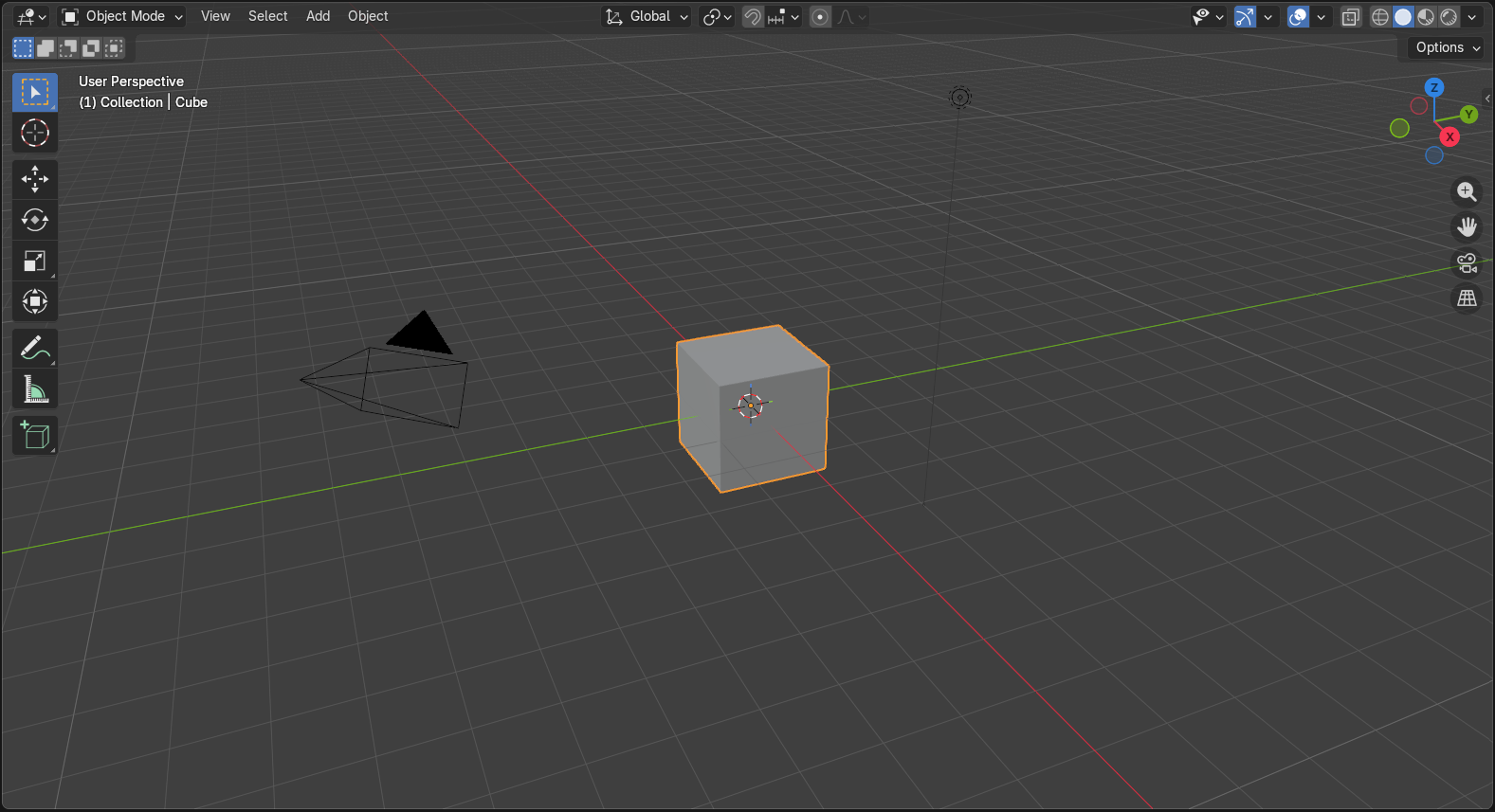
3Dビューポートは、3Dモデルを表示・編集するメインの作業エリアです。オブジェクトの配置や形の編集、視点の変更など、作業のほとんどをここで行います。Blenderの中で最も使うエリアなので、まずはこの画面に慣れることが上達への近道です。
タイムライン

画面下部のタイムラインは、アニメーションの時間軸を管理するエリアです。フレーム(コマ)ごとの動きを確認したり、再生・停止を操作したりできます。アニメーション制作を行う際に欠かせない基本機能です。
アウトライナー
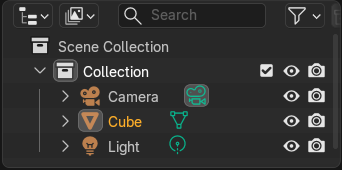
画面右上のアウトライナーは、シーン内にあるオブジェクトの一覧を表示するエリアです。どのオブジェクトが存在するかを整理して確認でき、選択や表示・非表示の切り替えもスムーズに行えます。オブジェクトが増える複雑なシーンほど重要になります。
プロパティ
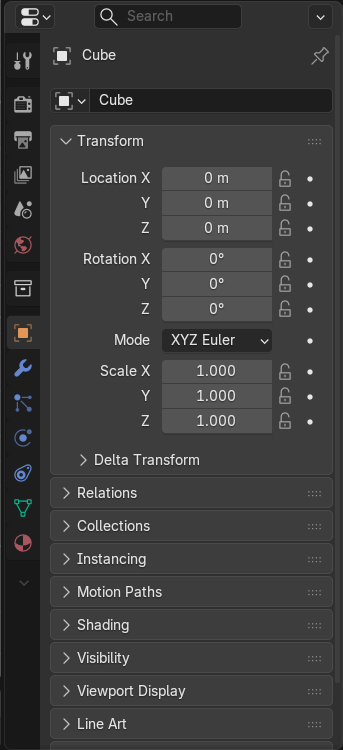
画面右下のプロパティでは、オブジェクトやシーンの詳細を設定します。位置や回転、マテリアル(質感)、ライト、レンダリングの設定など、作品のクオリティを左右する項目をここで細かく調整します。
これだけは覚えたいBlenderの基本操作
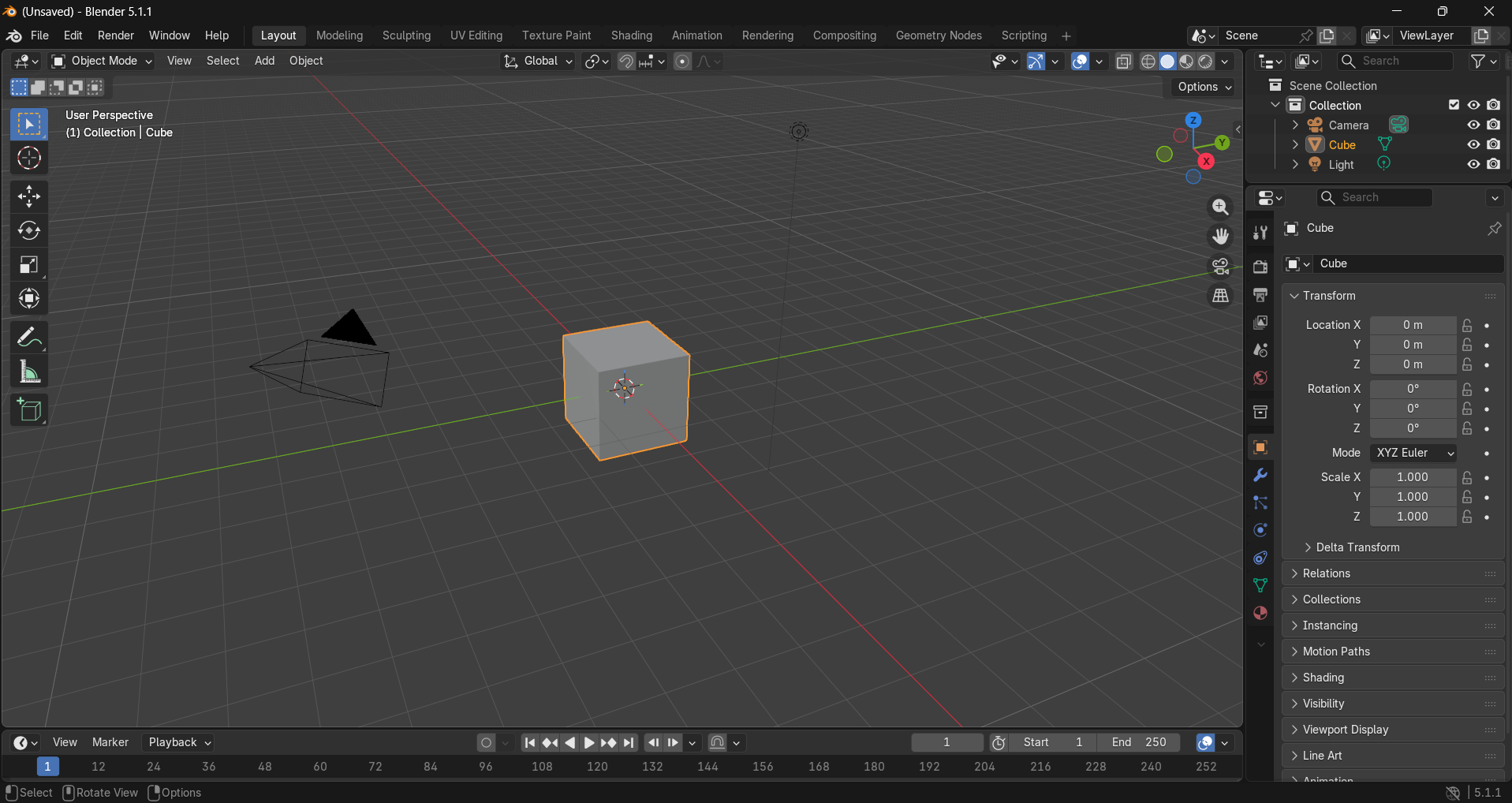
Blenderは、いくつかの基本操作を覚えるだけで、ぐっと扱いやすくなります。まずは「視点を動かす」「オブジェクトを変形する」「モードを切り替える」の3つを押さえましょう。
3Dビュー内の視点移動
立体を正確に確認しながら作業するには、視点を自在に動かせることが大切です。基本はマウスの中ボタン(ホイール)を使います。
| 操作 | やり方 |
|---|---|
| 視点を回転する | 中ボタン(ホイール)を押しながらドラッグ |
| 視点を平行移動する(パン) | Shift+中ボタンドラッグ |
| ズーム(拡大・縮小) | ホイールをスクロール |
| 決まった方向から見る | テンキー(1=前、3=右、7=上、0=カメラ視点) |
視点が思わぬ方向を向いてしまったときは、テンキーの「1」や「7」を押すと、正面や真上からの視点にリセットでき、迷子になりにくくなります。
オブジェクトの選択・移動・回転・拡大縮小
オブジェクト(立体物)の基本操作は「選択」「移動」「回転」「拡大縮小」の4つです。それぞれショートカットキーが割り当てられています。
| 操作 | キー | 内容 |
|---|---|---|
| 選択 | 左クリック / Shift+クリック | オブジェクトの選択・複数選択 |
| 移動 | G | 位置を移動(Grab=つかむ) |
| 回転 | R | 向きを回転(Rotate) |
| 拡大縮小 | S | 大きさを変更(Scale) |
ポイントは、G・R・Sを押したあとに「X・Y・Zキー」を押すと、その軸方向だけに動きを固定できることです。たとえば「G→Z」で上下方向だけに移動、「S→X」で左右方向だけに拡大、といった具合に、狙いどおりの変形が正確に行えます。変形を確定するときは左クリックまたはEnter、取り消すときは右クリックまたはEscです。
オブジェクトモードと編集モードの切り替え(Tab)
Blenderには複数の「モード」があり、初心者がまず覚えたいのがオブジェクトモードと編集モードの2つです。オブジェクトモードは、立体を「ひとつのかたまり」として配置・移動するモード。編集モードは、立体を構成する頂点・辺・面を直接いじって「形そのもの」を変えるモードです。この2つは「Tabキー」を押すだけで瞬時に切り替えられます。形を整えるときは編集モード、全体を配置するときはオブジェクトモード、と使い分けるのが基本です。この切り替えに慣れることが、モデリング上達の第一歩になります。
オブジェクトの追加・複製・削除
新しい立体を加えたいときは「Shift+A」で追加メニューを開き、「メッシュ」から立方体・球・円柱などを選びます。すでにあるオブジェクトをコピーしたいときは「Shift+D」で複製、不要になったら「X」または「Delete」で削除できます。これらを覚えると、シーンを組み立てるスピードが一気に上がります。
初心者向けBlenderショートカットキー早見表
Blenderはショートカットキーを使うことで、作業効率が大きく変わります。最初からすべて覚える必要はありませんが、よく使うものから少しずつ手に馴染ませていきましょう。下の早見表を、作業中の手元メモとして活用してください。
| 分類 | キー | 操作内容 |
|---|---|---|
| 視点 | 中ボタンドラッグ | 視点を回転 |
| 視点 | Shift+中ボタン | 視点を平行移動 |
| 視点 | テンキー0 | カメラ視点に切り替え |
| 選択 | A / Alt+A | 全選択 / 全選択解除 |
| 変形 | G / R / S | 移動 / 回転 / 拡大縮小 |
| 変形 | X・Y・Z | 変形の軸を固定 |
| モード | Tab | オブジェクト⇔編集モード切替 |
| 編集 | E | 面や辺を押し出す(編集モード) |
| 編集 | Ctrl+R | ループカット(編集モード) |
| 編集 | Ctrl+B | ベベル(角を丸める/編集モード) |
| 追加 | Shift+A | オブジェクトを追加 |
| 複製 | Shift+D | オブジェクトを複製 |
| 削除 | X / Delete | オブジェクトや要素を削除 |
| ファイル | Ctrl+S | 上書き保存 |
| レンダリング | F12 | 現在のカメラでレンダリング |
「移動はGrabのG」「回転はRotateのR」「拡大はScaleのS」のように、英単語の頭文字で覚えると記憶に残りやすくなります。
【実践】Blenderで簡単な3Dモデルを作ってみよう
ここからは、実際に手を動かして、簡単な3Dモデルを作りながらレンダリングまでの流れを体験してみましょう。Blenderを起動すると、最初から立方体(Cube)・ライト・カメラが配置されています。今回はこのデフォルトの立方体を使って、角を丸め、色を付けて、画像として書き出すところまでを行います。
1 オブジェクトを準備する
起動直後の画面中央にある立方体をそのまま使います。もし削除してしまった場合は「Shift+A」→「メッシュ」→「立方体」で追加できます。左クリックで立方体を選択した状態にしておきましょう。これがモデリングの出発点です。
2 編集モードで形を整える
立方体を選択したまま「Tab」キーを押して編集モードに入ります。次に「Ctrl+B」(ベベル)を押し、マウスを少し動かしてからクリックすると、角に丸みがついて柔らかい印象の形になります。マウスホイールを回すと丸みの分割数を調整できます。形が決まったら、もう一度「Tab」を押してオブジェクトモードに戻ります。頂点や面を直接動かす編集モードの感覚を、まずはここでつかんでみてください。
3 マテリアルで質感(色)を設定する
次に色を付けます。画面右下のプロパティから、球体のアイコンの「マテリアルプロパティ」を開き、「新規」をクリックして新しいマテリアルを作成します。「ベースカラー」をクリックすると色を選べるので、好きな色を設定しましょう。色を変えるだけでも、ぐっと作品らしくなります。金属やガラスのような質感も、ここの設定で表現できます。
4 ライトとカメラを調整する
作品の見え方は、ライト(光)とカメラ(撮影位置)で決まります。シーンに最初から置かれているライトを選び、移動(G)で位置を変えると、影の付き方が変化します。続いてテンキーの「0」を押すと、カメラから見た構図を確認できます。被写体がフレームから外れているときは、カメラを選んで位置や角度を調整しましょう。
5 レンダリングして画像を書き出す
最後に、完成イメージを画像として出力します。これがレンダリングです。画面上部の「レンダー」メニューから「画像をレンダリング」を選ぶか、「F12」キーを押すと、別ウィンドウに仕上がり画像が表示されます。気に入った仕上がりになったら、レンダーウィンドウの「画像」メニューから「名前を付けて保存」を選び、PNGなどの形式で書き出せば完成です。
ここまでの「追加 → 編集 → 質感 → ライト/カメラ → レンダリング」という一連の流れが、3DCG制作の基本サイクルです。最初はシンプルな形で構いません。この流れを何度か繰り返すうちに、少しずつ複雑な作品にも挑戦できるようになります。
Blender初心者がつまずきやすいポイントとよくある質問(FAQ)
最後に、初心者がつまずきやすいポイントを、質問形式でまとめておきます。
QQ. クリックしてもオブジェクトが選択できません
現行のBlenderでは、左クリックで選択するのが初期設定です。以前のバージョンに慣れている方や設定を変えた方は、右クリック選択になっている場合があります。「Edit」→「Preferences」→「Keymap」から、選択ボタンを左右どちらにするか変更できます。
QQ. 視点が変なところに行ってしまい、戻れません
視点を見失ったときは、テンキーの「1」(正面)や「7」(真上)を押すと、決まった方向からの視点に戻せます。対象を見失った場合は、オブジェクトを選択して「テンキーの.(ピリオド)」を押すと、選択物が画面中央に表示されます。
QQ. テンキーがないノートパソコンでも使えますか
使えます。「Edit」→「Preferences」→「Input」で「テンキーを模倣(Emulate Numpad)」をオンにすると、キーボード上部の数字キーでテンキーと同じ視点操作ができます。
QQ. 動作が重いのですが、どうすればよいですか
オブジェクトが多い、テクスチャが高精細、といった場合は表示が重くなります。不要なオブジェクトを減らす、ビューポートの表示を簡易表示に切り替える、レンダーエンジンを軽量な「Eevee」にする、といった工夫で改善することがあります。根本的にはメモリやGPUの性能が影響するため、推奨スペックも参考にしてください。
QQ. 独学だけで上達できますか
公式マニュアルや解説動画が豊富なため、独学でも基礎を身につけることは十分可能です。一方で、つまずいたときにすぐ質問できない、自己流のクセがつきやすい、という難しさもあります。次の章で、独学とスクールそれぞれの特徴を整理します。
Blenderをさらに上達させる学習方法|独学とスクール
Blenderをより深く理解し、実践的なスキルとして身につけるには、大きく「独学」と「スクールで学ぶ」の2つの方法があります。それぞれにメリット・デメリットがあるため、自分の目的や学習スタイルに合わせて選ぶことが大切です。
| 学習方法 | メリット | デメリット |
|---|---|---|
| 独学 | 費用を抑えられる/自分のペースで進められる/好きな分野から始められる | 疑問点をすぐ解決しにくい/モチベーションを保ちにくい/体系的に学びにくい |
| スクール | 体系立てて学べる/講師に質問できる/実務に近いスキルが身につく | 費用がかかる/スケジュールの制約がある |
独学は自由度が高くコストを抑えられる一方で、疑問点の解決に時間がかかり、学習の全体像が見えにくいという面があります。まずは無料の公式マニュアルや解説動画で基礎に触れ、3Dを作る楽しさを体感してみるのがおすすめです。独学での進め方をもっと知りたい方は、3DCGデザインを独学で学ぶ方法も参考になります。一方、仕事として通用するレベルを目指すなら、スクールで体系的に学ぶ方法が効率的です。現場で使われる考え方や制作フロー、ポートフォリオ(作品集)の作り方まで含めて学べるため、未経験からでも着実にステップアップしやすくなります。
3DCGを仕事にするならデジタルハリウッド
「Blenderを触ってみて楽しかった」「3DCGを仕事にしてみたい」と感じた方には、デジタルハリウッドの専門スクールがおすすめです。デジタルハリウッドはこれまでに10万人を超える卒業生を送り出してきた実績があり、3DCGを基礎から実務レベルまで体系的に学べる環境が整っています。
3DCGデザイナー専攻
3DCGデザイナー専攻では、モデリングやアニメーション、映像制作まで、現場で求められるスキルを実践的に学べます。Blenderで身につけた「立体を作る・質感をつける・ライティングしてレンダリングする」という考え方は、現場で広く使われるMayaなど他のツールにも応用が利きます。まずは触れてみることが、将来の選択肢を広げる第一歩です。
また、対象講座は経済産業省「リスキリングを通じたキャリアアップ支援事業」や専門実践教育訓練給付金(対象講座)の対象となる場合があり、条件を満たせば受講料の負担を抑えられることもあります。3DCGデザイナーの仕事内容や収入の目安が気になる方は、CGデザイナーの年収・月収もチェックしてみてください。
進路やコース選びは一人ひとり状況が異なるため、まずは無料のスクール説明会で個別に相談してみることをおすすめします。校舎での参加のほか、オンラインでの参加にも対応しています。
3DCGを「学んでみたい」を、次の一歩へ
Blenderで3D制作の楽しさを感じたら、プロのスキルを体系的に学んでみませんか。未経験からでも基礎から実務レベルまでステップアップできます。コース内容や学び方は、無料のスクール説明会で個別にご相談いただけます。
スクール説明会に参加する(無料) 資料請求する(無料)説明会無料/全国36校舎・オンライン参加可/個別相談OK
まとめ
Blenderは、無料でありながらモデリングからレンダリングまでをこなせる、初心者にもおすすめの3DCGソフトです。最初は画面の情報量に戸惑うかもしれませんが、次の順番で進めれば、無理なく基礎を身につけられます。
- インストールと日本語化で学習環境を整える
- 画面構成と、視点操作・G/R/S・Tabといった基本操作を覚える
- ショートカットを少しずつ手に馴染ませる
- 「追加→編集→質感→ライト/カメラ→レンダリング」の流れを実際に体験する
まずは今回の実践のように、シンプルな3Dモデルをひとつ完成させてみましょう。その小さな成功体験が、次の作品づくりへの何よりのモチベーションになります。もし本格的に学びたくなったら、独学とスクールの特徴を踏まえて、自分に合った方法を選んでみてください。
その他の関連記事
- 3DCGデザインは未経験でも独学できる?勉強のコツや学習方法をわかりやすく解説
- アニメーターの業務内容とは?必要なスキルや勉強方法を紹介
- CGデザイナーの年収・月収は?年収アップの秘訣や平均年収を紹介
- キャラクターの作り方|魅力を生む7ステップと設定のコツ
- 3DCGがメタバースに活かされている?仮想空間との違いや実用化事例などを一挙紹介
- ゲームの作り方徹底解説!制作の流れや必要なものを初心者にもわかりやすく紹介!
- 3DCGアニメーションの作り方を分かりやすく解説!作成のコツやソフトの選び方も|デジタルハリウッドの専門スクール(学校)
- Blender派に教えたい、Mayaを学ぶべき3つの理由!
- ゲームの作り方徹底解説!制作の流れや必要なものを初心者にもわかりやすく紹介!
- 未経験から3DCGデザイナーになるには?手順や成功のコツを紹介
- 【3DCGソフト】ブレンダー(Blender)の使い方|初心者向けに基本操作を徹底解説