
公開日:2026-07-24
公開日:2026-07-24
Photoshop、Illustrator、Figmaなど、デザインツールの学習を始めたばかりの方が最初につまずきやすいのが「レイヤー」という概念です。名前は知っていても、どんな仕組みで、何のために使うのか、実務でどう活用すればよいのかがいまひとつ掴めない、という声は少なくありません。この記事では、レイヤーの基本的な考え方から、代表的な3つのツールでの使い方の違い、レイヤーマスクや描画モードといった応用機能、初心者がつまずきやすいポイントまで、順を追って整理して解説します。
この記事の要約
レイヤーとは?初心者にもわかる基本の考え方
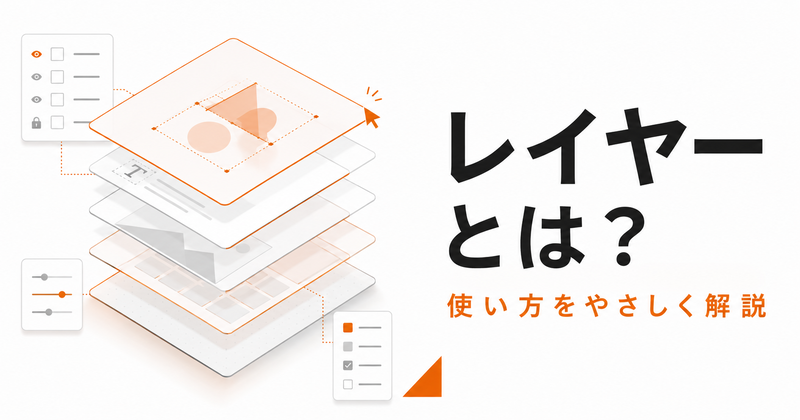
レイヤー(layer)とは、直訳すると「層」や「階層」という意味の言葉です。Photoshop・Illustrator・Figmaといったデザインツールにおいては、1枚の作品を作るために重ねる「透明なシート」のようなものだとイメージすると理解しやすくなります。Adobe公式でも、レイヤーは「背景の上に重ねる透明なシートのようなもの」であり、写真やテキストなど様々な要素を追加・調整できる仕組みだと説明されています。
紙に絵を描くとき、1枚の紙にすべてを描き込んでしまうと、あとから背景だけ変える、文字だけ動かす、という修正が非常に困難です。ところが、背景・人物・テキストをそれぞれ別の透明フィルムに描いて重ねておけば、必要なフィルムだけを差し替えたり、順番を入れ替えたりできます。デザインツールにおけるレイヤーは、まさにこの「透明フィルムを重ねる」考え方をデジタル上で再現した機能です。
レイヤーの仕組み(透明なフィルムを重ねるイメージ)
レイヤーが透明、または半透明の場合、そのレイヤーを通して下にあるレイヤーが透けて見えます。複数のレイヤーを画面の奥から手前へと積み重ね、上から眺めた状態が、私たちが最終的に目にする1枚の完成画像やデザインカンプになります。
Illustratorのようなベクター系のツールでも考え方は同じです。レイヤーはアートワークを乗せた透明なフィルムのようなものとされており、レイヤーの並べ替えによって、アイテムの重なり順(どちらを手前に表示するか)をコントロールできます。複雑なデザインになるほど、要素の数は数十〜数百に及ぶこともあり、レイヤーで整理しておかないと、どこに何があるのか把握できなくなってしまいます。
レイヤーを使う最大のメリット「非破壊編集」
レイヤーを使う一番のメリットは、後からの調整がしやすくなることです。要素ごとにレイヤーを分けておけば、ある部分の位置や色味、文字だけを変更したいときに、他の部分に影響を与えずに編集できます。これは「非破壊編集」と呼ばれる考え方で、一度作った要素を消したり描き直したりせずに、あとから何度でも調整し直せる状態を保つことを指します。
デザインの現場では、クライアントからの修正依頼や、途中でのレイアウト変更はごく日常的に発生します。そのたびに一から作り直していては時間がいくらあっても足りません。レイヤーを適切に分けて作業する習慣は、実務のスピードと修正対応力に直結する、デザイン学習の最初の関門といえます。
なぜレイヤーの理解がデザイン学習で重要なのか
Webデザインやグラフィックデザインを学ぶうえで、レイヤーの理解は避けて通れない基礎知識です。バナー1枚、Webサイトの1画面を作るだけでも、背景画像・写真・図形・テキスト・装飾など、複数の要素が重なり合って構成されています。これらを1枚の絵のように結合したまま作業してしまうと、あとから修正のたびに、作業をやり直すことになりかねません。
また、実務ではチームで1つのデータを引き継いで作業することも多く、レイヤー名が整理されていない、あるいは不要なレイヤーが大量に残っているデータは、他の担当者が触る際に大きな負担になります。レイヤーの仕組みを理解し、整理して使う習慣を身につけることは、個人の作業効率だけでなく、クリエイティブ用語辞典で紹介されているような周辺知識と合わせて、デザイナーとしての基礎体力を作るうえでも重要な意味を持ちます。
なお、Webデザイナーが担当する業務はレイヤー操作にとどまらず、コーディングやUI設計、お仕事図鑑で紹介されているようにディレクションまで及ぶことがあります。その入り口となる基本操作として、レイヤーの考え方を早い段階で体に馴染ませておくことは、その後の学習効率にも影響します。
Photoshopにおけるレイヤーの基本操作
Photoshopは写真加工やビジュアル制作で広く使われるツールで、レイヤーの概念が最も基本的な操作単位になっています。ここでは、初心者がまず押さえておきたい基本操作を整理します。
レイヤーパネルの見方
Photoshopでは、画面右側にある「レイヤーパネル」で、現在のファイルに含まれるすべてのレイヤーを一覧で確認できます。パネル内では、レイヤーは上にあるものほど手前(画面の前面)に表示され、下にあるものほど背面に配置されます。
各レイヤーの左側にある目のアイコンをクリックすると、そのレイヤーの表示・非表示を切り替えられます。作業中に一部の要素だけを一時的に隠して確認したいときに使う、基本中の基本の操作です。
レイヤーの作成・複製・削除・並べ替え
新しい透明のレイヤーを作成するには、レイヤーパネル上部にある「新規レイヤーを作成」アイコンをクリックするか、メニューから「レイヤー」→「新規」→「レイヤー」を選択します。既存のレイヤーを複製したい場合は、対象のレイヤーを選択した状態でショートカットキーを使うと、同じ内容のレイヤーをすぐに複製できます。
レイヤーの重なり順を変更したいときは、レイヤーパネル上でドラッグ&ドロップするか、ショートカットで前面・背面に移動させます。作業の初期段階では、レイヤー名を分かりやすく変更しておくと、後の工程で迷いにくくなります。
複数のレイヤーを1つにまとめたい場合は「レイヤーの結合」を使います。結合すると、背面にある各レイヤーのデータが、その部分に重なっている最前面のレイヤーのデータで置き換えられ、1枚のレイヤーになります。結合すると個別の編集がしづらくなるため、作業の区切りが完全についてから行うのが安全です。複数レイヤーをまとめたいだけであれば、結合ではなく「グループ化」が適しています。
表示/非表示の切り替えと不透明度の調整
レイヤーごとに「不透明度」を数値で設定でき、0%に近づくほど透明に、100%で完全に不透明な状態になります。不透明度の調整は、レイヤーを消さずに見た目だけを柔らかく変えられるため、非破壊編集の考え方を実践する代表的な操作の一つです。
これらの基本操作は、グラフィックデザイン講座のようにPhotoshop・Illustrator・InDesignを実務レベルで扱うコースでも、最初のステップとして必ず学ぶ内容です。
Illustratorにおけるレイヤーの考え方と使い方
Illustratorはロゴやイラスト、印刷物など、ベクターデータを扱う場面で使われるツールです。写真加工が中心のPhotoshopと違い、Illustratorでは1つのレイヤーの中に多数の「オブジェクト(図形やパス、テキストなど)」を配置していく形になるため、レイヤーの考え方にも独自の特徴があります。
レイヤーとサブレイヤーの階層構造
複雑なアートワークを作成する際、画面内のすべてのアイテムがどこにあるかを把握し続けるのは簡単ではありません。Illustratorのレイヤーは、こうしたアートワークを構成するすべてのアイテムを管理するための仕組みとして用意されています。1つのレイヤーの中には、さらに「サブレイヤー」を作ってアイテムを細分化することができ、パーツ数が多いイラストやロゴのデータほど、この階層構造が整理に役立ちます。
たとえばロゴ制作であれば、「シンボルマーク」「ロゴタイプ(文字部分)」「背景」といった単位でレイヤーを分け、それぞれの中でさらにパーツごとにサブレイヤーを分ける、という構成にすると、あとから特定のパーツだけを選択・修正しやすくなります。
オブジェクトの重なり順を管理する
Illustratorでは、レイヤーやレイヤー内のアイテムを並べ替えることで、アートワークの重なり順(表示優先度)を変更できます。上に配置されているレイヤー・アイテムほど手前に表示され、下にあるものほど背面に隠れます。
Illustratorのレイヤー操作に苦手意識がある場合、まずは「レイヤーパネルを開いた状態で作業する」ことを習慣にするだけでも、迷子になりにくくなります。
Figmaにおけるレイヤーとフレームの関係
Figmaは近年、UI/UXデザインの現場で広く使われるようになったツールです。PhotoshopやIllustratorと違い、Figmaでは「レイヤー」に加えて「フレーム」という概念が重要な役割を果たします。
ページ・フレーム・レイヤーの階層
Figmaのデータ構造は、大きく「ページ」→「フレーム」→「グループ/レイヤー」という階層で管理されています。左側のレイヤーパネルには、そのページに含まれるフレームやオブジェクトが一覧表示されます。
Webデザイナー専攻やUI/UXデザイン専攻でFigmaを扱う学習をする場合、最初につまずきやすいのが、この「フレーム」という概念です。
フレームとグループの違い
フレームは、いわば「アートボード」のような役割を持つ入れ物で、内部に子要素を持たせたり、フレームの中にさらに別のフレームを入れ子にしたりできます。一方グループは、複数のオブジェクトを一時的にひとまとめにする機能であり、フレームのように独立したレイアウトの基準を持たせることはできません。
UIデザインのように、要素同士の余白やサイズ関係を保ったまま複製・調整したい場面では、グループではなくフレームで要素をまとめておくことで、後からの変更に強いデータになります。
レイヤーマスクとは?非破壊編集の基本
レイヤーの理解が一段深まったところで押さえておきたいのが「レイヤーマスク」です。レイヤーマスクとは、画像やレイヤーの一部を、実際に消したり切り取ったりすることなく、見えなくする(隠す)ための機能です。
レイヤーマスクの仕組みは、対象のレイヤーに同じサイズの透明なフィルムを重ね、そのフィルムを白または黒で塗り分けるイメージで理解すると分かりやすくなります。「白は見せる・黒は隠す」というシンプルなルールを覚えるだけで、レイヤーマスクの基本操作はほぼ理解できたといえます。
Photoshopでレイヤーマスクを作成するには、対象のレイヤーを選択した状態で、レイヤーパネル下部にあるレイヤーマスクのアイコンをクリックするだけです。ブラシツールで白黒を塗り分けることで、表示・非表示の境界を自由に調整できます。
レイヤーマスクの最大の利点は、元の画像そのものを変更せずに済む点です。写真合成や、背景の切り抜き、部分的な色調補正など、実務で頻繁に使う場面が多い機能です。
描画モード(合成モード)の基礎知識
レイヤーを重ねる際、それぞれのレイヤーの色をどのように組み合わせるかを指定できるのが「描画モード(合成モード、ブレンドモード)」です。
乗算・スクリーン・オーバーレイの違い
乗算
上下のレイヤーの色をかけ合わせる仕組みで、合成結果は元の画像よりも暗くなる傾向があります。影を落としたり、色を沈み込ませたりしたいときに使われます。
スクリーン
乗算とは逆の効果を持つモードで、合成結果は元の画像よりも明るくなります。光の表現や明るいハイライトを加えたいときに向いています。
オーバーレイ
乗算とスクリーンを組み合わせたような効果を持ちます。暗い部分には乗算、明るい部分にはスクリーンが適用され、コントラストや鮮やかさが増した見た目になります。
これら3つの違いを理解しておくだけでも、描画モードを使ったビジュアル表現の幅は大きく広がります。まずはこの3種類を実際に触って違いを目で確認し、そこから少しずつ他のモードも試していくのがおすすめです。
レイヤーを整理するコツ(グループ化・命名・カラーラベル)
レイヤーの操作に慣れてくると、次に直面するのが「レイヤーの数が増えすぎて管理しづらい」という問題です。特にIllustratorやFigmaでは、細かいパーツが多いデザインほどレイヤー数が膨れ上がりやすく、整理のコツを知っているかどうかで作業効率が大きく変わります。
まず基本になるのが「グループ化」です。関連するレイヤーを1つのフォルダにまとめておくことで、レイヤーパネルの見た目をすっきりさせられます。
次に重要なのが「レイヤー名の命名」です。「レイヤー1」「レイヤー2」のような初期状態の名前のままにしておくと、あとから見返したときにどのレイヤーが何を担当しているのか分からなくなります。
整理のTips
PhotoshopやIllustratorには、レイヤーごとに色分け(カラーラベル)を設定できる機能もあります。「テキスト系は青」「画像系は緑」のようにルールを決めておくと、レイヤー数が多いファイルでも視覚的に目的のレイヤーを探しやすくなります。
これらの整理術は、地味に見えて実務では非常に重視されるスキルです。個人差はありますが、最初のうちから整理を習慣化しておくことで、後々の作業がぐっと楽になります。
レイヤー操作で初心者がつまずきやすいポイントと対処法
レイヤーの仕組みや基本操作を理解していても、実際に手を動かし始めると、いくつか共通してつまずきやすいポイントがあります。
1つ目は「選択したいレイヤーが選択できない」というつまずきです。目的の要素がさらに上のレイヤーの奥に隠れていることがよくあります。レイヤーパネルを開いた状態で作業する習慣をつけると、この種の迷いは大きく減らせます。
2つ目は「レイヤーを結合しすぎて後戻りできなくなる」ケースです。作業の区切りが完全についていない段階では、結合ではなくグループ化にとどめておくと、後戻りできる余地を残せます。
3つ目は「不透明度と描画モードを混同する」ケースです。狙った効果が出ないと感じたときは、まずこの2つのどちらを調整しているのかを確認してみると、原因の切り分けがしやすくなります。
こうしたつまずきの多くは、レイヤーの構造を頭の中でイメージしながら作業する習慣がつけば、自然と解消していきます。
デジタルハリウッドで学べるレイヤー活用スキル
ここまで、レイヤーの基本的な考え方と、Photoshop・Illustrator・Figmaそれぞれでの使い方の違いを解説してきました。これらの操作は独学でも身につけられますが、実際の制作フローの中でどう組み合わせて使うかまで含めて体系的に学ぶとなると、一人で試行錯誤しながら進めるには時間がかかる分野でもあります。
デジタルハリウッドでは、Photoshop・Illustrator・InDesignの実務スキルを基礎から学べるグラフィックデザイン講座や、未経験からWebデザイナーとしての就職・転職を目指すWebデザイナー専攻、Figmaを使ったUI設計を学べるUI/UXデザイン専攻など、目的や経験レベルに応じたコースを用意しています。校舎は全国に多数展開しており(2026年7月時点で39校舎)、通学とオンラインを組み合わせた受講も可能です。
卒業生の働き方図鑑や卒業生インタビューでは、未経験からデザインの仕事に関わるようになった事例が紹介されています。また、コースによっては経済産業省の「リスキリングを通じたキャリアアップ支援事業」や、専門実践教育訓練給付金の対象講座として、受講費用の一部支援を受けられる場合があります(対象講座・給付率は時期により変動するため公式情報でご確認ください)。
対象:デザインツール未経験〜初級者
受講形式:通学+オンライン
校舎:全国39校舎(2026年7月時点)
まとめ
レイヤーとは、デザインツールで1つの作品を組み立てるために重ねる、透明なシートのような単位です。要素ごとにレイヤーを分けて非破壊編集ができるようになることが、デザイン学習における最初の大きなステップになります。Photoshopでは画像・写真の重なりとして、Illustratorではベクターオブジェクトの階層として、Figmaではフレームとの組み合わせとして、それぞれ少しずつ異なる使われ方をしますが、根本にある「重ねて管理する」という考え方は共通しています。基礎をひと通り押さえたら、実際に手を動かしながら少しずつ応用の幅を広げていきましょう。
よくある質問
Written By
デジタルハリウッドSTUDIO編集部
全国に展開する「デジタルハリウッドSTUDIO」の運営・広報チームです。Web・映像・デザインを学ぶ受講生一人ひとりの挑戦を日々サポートしてきた経験をもとに、現場のリアルな声や最新の学習トピックスを発信しています。