
公開日:2026-08-04
整列(アライメント)とは?デザインが変わる基本ルールと実践テクニック
公開日:2026-08-04
デザインを作っていると、なんとなく要素がバラバラで「素人っぽい」印象になってしまうことはありませんか。その原因の多くは、色やフォント選びではなく「整列(アライメント)」ができていないことにあります。整列とは、要素の端やセンターといった基準点を意識的に揃えて配置するテクニックのことで、グラフィックデザイン・Webデザインを問わず、レイアウトの土台となる最重要スキルです。本記事では、整列の定義から効果、7つの揃え方、グリッドシステムとの関係、Figma・Illustrator・Photoshopでの実践方法、よくある失敗例までを、初心者の方にもわかりやすく整理して解説します。最後まで読めば、要素配置に迷わなくなり、見映えのするレイアウトを自分の判断基準で組み立てられるようになります。
この記事の要約
整列(アライメント)とは?デザイン4原則における位置づけ
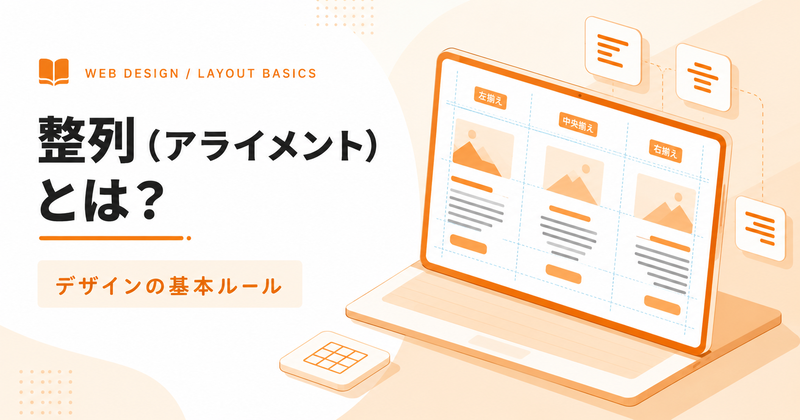
整列(英: Alignment、アラインメント)とは、オブジェクト(要素)の各ポイントを基準にして要素を配置することを指します。複数のオブジェクトをいずれかのポイントで揃えることで、近接された情報群の関係性をより明確にでき、統一感のある整えられたデザインを作ることができます()。ポイントの揃え方としては、左揃え・右揃え・左右中央揃え・上揃え・下揃え・上下中央揃えが一般的に使われ、目的によって使い分けられます()。
整列は、グラフィックデザイナーのロビン・ウィリアムズが著書『ノンデザイナーズ・デザインブック』で提唱した「デザインの4原則」の一つとしても広く知られています。4原則とは「近接(Proximity)」「整列(Alignment)」「反復(Repetition)」「対比(Contrast)」の4つを指し、いずれも専門的なセンスがなくても再現性高く適用できる、いわば設計のチェックリストのような役割を果たします。
整列は「見えない線」でデザイン全体をつなぐ原則だと考えると理解しやすくなります。各要素がバラバラの基準で配置されていると、読み手の目線は迷子になりますが、要素同士が同じ縦線・横線上に揃っていると、たとえ意識していなくても「整っている」「まとまっている」という印象を受けます。これは装飾的なテクニックではなく、情報を正しく伝えるための構造的なルールです。
なぜ「整列」だけでデザインの印象が大きく変わるのか
色数を減らしたり、フォントを統一したりする工夫と比べて、整列の調整は地味に見えるかもしれません。しかし実際には、整列こそがレイアウトの「土台」であり、土台が歪んでいると、その上にどれだけ良い配色やタイポグラフィを重ねても、全体の印象は安定しません。逆に言えば、整列さえ徹底すれば、装飾を最小限にしてもデザインは十分に整って見えます。初心者がまず身につけるべき基礎として整列が挙げられるのは、こうした費用対効果の高さによるものです。
整列とグリッド・余白の関係
整列は単独で機能するのではなく、後述する「グリッド」や「余白(ホワイトスペース)」とセットで運用されることで効果を最大化します。要素を揃える基準線そのものがグリッドであり、揃えた結果として生まれる規則的な余白が、デザインの呼吸感やリズムを生み出します。この3つはいずれもデザイン4原則と密接に関わる概念であり、体系的に理解しておくと、レイアウトの判断に迷いがなくなります。
整列は「デザインセンス」ではなく「観察と検証」で身につくスキル
整列というと、センスのある人だけが感覚的にこなせる特別な技術だと思われがちですが、実際には観察と検証を繰り返すことで、多くの場合は着実に精度を上げていけるスキルです。参考にしたいデザインを見たときに「なぜ整っていると感じるのか」を要素の基準線に注目して分解してみる、自分の作ったレイアウトにガイド線を引いて実際に揃っているかを確認する、といった地道な検証の積み重ねが、判断のスピードと精度を養います。デザインを始めたばかりの段階では、色やレイアウトの装飾に気を取られがちですが、まず整列という「型」を身体で覚えることが、遠回りに見えて実は最短のルートになります。
整列がデザインにもたらす3つの効果
整列を徹底することで得られる効果は、大きく3つに整理できます。
1つ目は視認性の向上です。要素の端が揃っていると、読み手の視線がスムーズに次の情報へと移動できます。逆に、テキストや画像の開始位置がわずかにズレているだけで、脳は無意識に「違和感」を処理しようとし、内容そのものへの集中を妨げてしまいます。特にWebサイトやアプリのUIでは、ユーザーが情報を探す際の負担を減らすことが使いやすさに直結するため、整列は単なる見た目の問題ではなく機能面の問題でもあります。
2つ目は説得力・信頼感の向上です。整列されたレイアウトは、制作者が細部まで意図を持って設計したという印象を読み手に与えます。企業のコーポレートサイトやパンフレットで整列が崩れていると、それだけで「雑に作られた」という印象につながり、内容の信頼性まで疑われかねません。逆に整った配置は、情報の正確さや専門性を裏付ける非言語的なシグナルとして機能します。
3つ目は情報のグルーピングを助ける効果です。整列は「近接」の原則と組み合わさることで、どの要素とどの要素が関連しているのかを視覚的に伝える役割を果たします。同じ基準線上に並んだ見出しと本文は「ひとまとまりの情報」として認識されやすく、逆に基準がバラバラだと、実際には関連する情報同士でも別々のグループのように見えてしまいます。
これら3つの効果は、初心者が陥りやすい「なんとなくデザインがまとまらない」という悩みの多くを解決します。配色やフォント選定に時間をかける前に、まず整列を見直すだけで、レイアウト全体の完成度が底上げされるケースは非常に多いといえます。
整列の基本パターン7種類と使い分け
整列には複数のパターンがあり、目的やコンテンツの性質に応じて使い分けることが重要です。ここでは代表的な7つの揃え方を紹介します。
横方向の揃え方(左揃え・右揃え・中央揃え)
左揃えは、テキストの開始位置を左端で統一する最も基本的な揃え方です。横書きの日本語・英語ともに視線は左から右へ流れるため、本文テキストの多くは左揃えが基本とされています。可読性が高く、行の長さが不揃いでも違和感が少ないのが特徴です。
右揃えは、要素の終端を揃える手法です。数値を並べる表組みや、日付・価格などの右端を揃えたい場面、あるいはデザイン上のアクセントとして意図的に使われます。多用すると可読性が落ちやすいため、限定的な使用が推奨されます。
中央揃えは、要素の中心を基準線に合わせる揃え方です。短い見出しやロゴ、案内状のような格式のあるレイアウトに向いていますが、本文のような長文に使うと行ごとの開始位置がバラつき、視線移動の負担が増えるため注意が必要です。
縦方向の揃え方(上揃え・下揃え・上下中央揃え)
複数の要素を横に並べる場合、縦方向の基準も意識する必要があります。上揃えは見出しの開始位置を統一したいときに、下揃えはボタンやフッター要素の着地点を統一したいときに、上下中央揃えはアイコンとテキストを1行で組み合わせるときなど、要素の高さが異なる場合の視覚的なバランス調整に有効です。
両端揃え(ジャスティファイ)と「見えない基準線」
新聞や雑誌、書籍の本文でよく見られる「両端揃え(ジャスティファイ)」は、行の左右両端を揃える手法です。整然とした印象を与える一方で、単語間や文字間の間隔が不均一になりやすく、Webデザインでは可読性の観点から使用が限定的になる傾向があります。
これらの揃え方に加えて、実務では要素そのものの端だけでなく「見えない基準線」を意識することが重要です。各種ソフトウェアのガイド機能やグリッド機能を活用し、要素のポイントを意識的に揃え、隅々まで見えないラインで統一された配置を心がけることが、整ったレイアウトの近道になります()。
グリッドシステムで整列を体系化する
整列を毎回感覚的に判断していると、要素数が増えるほど基準がぶれやすくなります。そこで役立つのが「グリッドシステム」です。グリッド(英: Grid)とは、デザインする画面を水平線と垂直線で分割し、格子状または方眼状の線(ブロックライン)を組み合わせたものを指します。グリッドをベースにデザインを検討していく手法を「グリッドレイアウト(グリッドデザイン、グリッドシステム)」と呼び、要素や余白の配置を、この格子状の見えない線にすべて揃えて構成していきます()。
カラム・マージン・ガターという3つの構成要素
グリッドシステムは主に「カラム(列)」「マージン(外側の余白)」「ガター(列と列の間の余白)」という3つの要素で構成されます。ページ全体の最大幅を決め、それを何分割のグリッドにするかを設計し、コンテンツの大きさをカラム単位で決めていくのが基本的な考え方です。Webデザインの実務では12分割や16分割のグリッドが広く採用されています()。
レスポンシブ対応との相性
グリッドレイアウトが多くのWebサイトで採用される理由の一つが、デバイスごとの画面幅の違いに対応しやすい点です。メディアクエリを使ってCSSを切り替えることで、デスクトップでは8カラム、タブレットでは6カラム、モバイルでは4カラムといった具合に、画面幅に応じてグリッド数を調整できます()。整列の基準をあらかじめグリッドとして定義しておくことで、どのデバイスで表示してもレイアウトの一体感が保たれます。
グリッドを使うメリットと注意点
グリッドレイアウトの最大のメリットは、多くの情報を扱う場合でも統一感を保ちやすく、コンテンツの追加・変更が生じても配置のルールに沿って柔軟に更新できる点です()。一方で、情報を均等に配置しやすい分、コンテンツごとの重要度の強弱がつきにくくなるというデメリットもあります。すべてを同じグリッドに当てはめるのではなく、重要な要素だけサイズを変えて視覚的な優先順位をつけるなど、グリッドの規則性と情報の強弱づけを両立させる工夫が必要です。
Figma・Illustrator・Photoshopでの整列の実践テクニック
整列の考え方を理解しても、実際の制作ツールで正確に揃えられなければ意味がありません。ここでは代表的な3つのツールでの整列テクニックを紹介します。
Figmaでの整列
Figmaでは、複数のオブジェクトを選択した状態で右側のプロパティパネルにある整列アイコン(左揃え・水平中央揃え・右揃え・上揃え・垂直中央揃え・下揃え)をクリックするだけで、選択した要素同士を瞬時に揃えられます。さらに「Auto Layout」機能を使うと、要素間の余白や整列ルールをコンポーネントに保持でき、テキスト量が変化しても自動的にレイアウトが崩れない設計が可能です。UI/UXデザインの現場では、こうした整列の自動化機能を使いこなせるかどうかが作業効率に直結します。
Illustratorでの整列
Illustratorの「整列パネル」では、オブジェクト同士を揃える「オブジェクトの整列」に加えて、アートボードを基準に整列する「アートボードに整列」を選択できます。等間隔に分布させる「等間隔に分布」機能を併用すると、複数の要素を均等な間隔で自動配置でき、手作業での微調整によるズレを防げます。ロゴやパンフレットなど印刷物のグラフィックデザインでは、この整列パネルとスマートガイド機能を組み合わせるのが基本の作法です。
Photoshopでの整列
Photoshopでは、複数のレイヤーを選択したうえでツールオプションバーの整列ボタン、またはメニューの「レイヤー」→「レイヤーを整列」から同様の整列操作が行えます。バナーやSNS用画像の制作など、写真とテキストを組み合わせるデザインでは、ガイドやグリッド表示機能(表示メニューから設定)を併用し、キャンバス全体の基準線を可視化しながら作業すると精度が上がります。
いずれのツールも操作方法は異なりますが、「まず要素を選択し、共通の基準(オブジェクト同士・アートボード・キャンバス)を決めて揃える」という考え方は共通しています。ツールの操作を覚える前に、この基本の流れを理解しておくと、新しいソフトウェアに触れたときも迷わず整列機能を使いこなせます。
ショートカットとスナップ機能を活用して精度とスピードを両立する
整列作業の精度とスピードを両立させるコツは、マウスでの手作業をできるだけ減らすことです。多くのツールには、オブジェクトの端やセンター、他の要素の端に自動的に吸着する「スナップ機能」が搭載されており、これを有効にしておくだけでもズレの多くを防げます。また整列パネルを開くショートカットや、選択した要素間の余白を数値で指定できる「等間隔配置」機能も、慣れておくと制作スピードが大きく向上します。最初はショートカットを覚えるのが面倒に感じられても、繰り返し使ううちに手が自然と動くようになり、思考のスピードで整列できるようになります。
整列でやりがちなNG例と改善のポイント
整列の重要性を理解していても、実際の制作では次のような失敗が起こりがちです。
1つ目は「目分量での配置」です。数値やガイドを使わず感覚だけで要素を動かすと、1〜2px単位のズレが積み重なり、全体としてはバラバラな印象になります。改善策としては、必ずガイド機能・スナップ機能・整列パネルを使い、数値で位置を確定させる習慣をつけることが有効です。
2つ目は「揃える基準が要素ごとにバラバラ」という失敗です。例えばあるブロックは左揃え、別のブロックは中央揃えというように、基準を統一しないまま配置すると、個々のブロックは整っていても、ページ全体で見ると統一感が失われます。改善のためには、ページ単位・セクション単位で「どの基準線に揃えるか」をあらかじめ決めておくことが重要です。
3つ目は「余白の不統一」です。要素の端は揃っていても、要素同士の間隔(余白)がバラバラだと、リズムの悪いレイアウトになります。余白にも「8pxの倍数を使う」「見出しと本文の間は常に16px」といったルールを設けることで、整列の効果がより際立ちます。
4つ目は「整列しすぎて単調になる」という失敗です。すべての要素を杓子定規に揃えると、情報の重要度が伝わりにくくなることがあります。あえて一部の要素だけサイズや配置を変えて視覚的なメリハリをつける、といった応用は、基本の整列ルールを理解したうえで初めて活きるテクニックです。
整列を見直しただけで印象が変わる典型的なケース
例えば、イベント告知のチラシを作る場面を想像してみてください。タイトル・日時・会場・申込方法・注意事項といった情報を、思いついた順になんとなく配置してしまうと、それぞれの文字サイズや余白がバラバラになり、どこから読めばよいのか分かりにくいレイアウトになりがちです。ここで、まずタイトルを上部中央に固定し、日時・会場・申込方法を左揃えで縦に並べ、それぞれの項目名と内容の開始位置を同じ基準線に揃えるだけで、情報の階層が一目で伝わるようになります。さらに、注意事項のような優先度の低い情報は文字サイズを小さくしつつも基準線は崩さずに配置することで、全体の一体感を保ったまま情報の強弱をつけられます。このように、要素の数や内容を変えなくても、整列の基準を見直すだけでレイアウトの完成度が大きく変わるケースは非常に多く、初心者が最初に体感しやすい改善効果の一つです。
整列と近接・反復・対比を組み合わせてプロっぽく仕上げるコツ
整列は単独でも効果を発揮しますが、デザインの4原則である「近接」「反復」「対比」と組み合わせることで、より完成度の高いレイアウトになります。
近接は、関連性のある要素をグループにまとめて配置し、関連性の低い要素とは余白を空けて区別する原則です。整列によって基準線が揃っていても、情報のまとまりが視覚的に区別できていなければ、読み手はどこからどこまでが一つの情報群なのかを判断できません。整列で「線」を揃え、近接で「グループ」を作るという役割分担を意識すると、レイアウトの完成度が一段階上がります。
反復は、同じデザインルール(色・フォント・アイコンの形など)を繰り返し使うことで、ページ全体に一貫性を持たせる原則です。整列の基準線を毎セクションで踏襲することも、広い意味での反復にあたります。
対比は、要素に強弱をつけて重要な情報を視覚的に目立たせる原則です。すべてを整然と揃えるだけでは単調になりがちなレイアウトに、サイズ・色・余白の対比を加えることで、情報の優先順位が伝わりやすくなります。
整列はあくまで土台であり、近接・反復・対比と組み合わせて初めて「プロっぽい」デザインが完成すると捉えると、4原則をバランスよく学ぶ意識が持てるようになります。独学でデザインを学んでいる方の多くは、この4原則を体系的に学ぶ機会がないまま感覚に頼った制作を続けてしまいがちです。基礎を一つずつ言語化して理解しておくことは、デザインを仕事にする場合はもちろん、副業や趣味で制作を続ける場合にも役立つ土台になります。
デジタルハリウッドのグラフィックデザイン講座では、Photoshop・Illustrator・InDesignの操作スキルとあわせて、整列・近接・反復・対比といったレイアウトの基本原則を体系的に学べるカリキュラムを用意しています。またWeb制作の現場を目指す方には、Webデザイナー専攻でHTML/CSSの実装スキルとあわせてレイアウト設計を学ぶルートもあります。UIやアプリのデザインに整列の知識を活かしたい場合は、UI/UXデザイン専攻でグリッドシステムを用いた画面設計を専門的に学ぶことも可能です。
整列チェックリスト:公開・入稿前に確認したい5つのポイント
制作したデザインを公開・入稿する前に、以下の5点を最終チェックとして確認する習慣をつけると、整列のミスをかなりの割合で防げます。
1. 同じ階層の要素は同じ基準線に揃っているか。見出し・本文・画像など、同じ役割を持つ要素が、セクションをまたいでも同じ左端・上端に揃っているかを確認します。
2. 余白の数値が統一されているか。見出しと本文の間、セクションとセクションの間といった余白が、感覚ではなく統一されたルール(例:8pxや16pxの倍数)で設計されているかを見直します。
3. グループごとの整列基準が一貫しているか。あるブロックだけ中央揃え、別のブロックは左揃えになっていないか、ページ全体を通して確認します。
4. レスポンシブ表示でも整列が崩れていないか。Webデザインの場合、デスクトップ・タブレット・モバイルそれぞれの画面幅で整列の基準がずれていないかを個別に確認する必要があります。カラム数が変わる際に、余白やガターの比率も一緒に見直すのがポイントです。
5. 整列を優先しすぎて情報の優先順位が失われていないか。すべてを几帳面に揃えた結果、本来目立たせたい要素まで同じ強さで並んでしまっていないかを、対比の観点からも確認します。
このチェックリストは、経験を積んだデザイナーでも公開前のセルフレビューとして活用している基本的な観点です。慣れないうちはリストを印刷して手元に置きながら作業すると、確認漏れを防ぎやすくなります。
整列を体系的に学べる講座を探すなら
デジタルハリウッドのグラフィックデザイン講座では、Photoshop・Illustrator・InDesignの操作スキルとあわせて、整列・近接・反復・対比といったレイアウトの基本原則を体系的に学べます。Web制作を目指す方にはWebデザイナー専攻、UI/UXの画面設計を専門的に学びたい方にはUI/UXデザイン専攻もあります。個人差はありますが、講師のフィードバックを受けながら実制作を重ねることで、整列の判断スピードは着実に向上していきます。
受講形式:全国36校舎での通学+オンライン(校舎により異なる)
まずは無料のスクール説明会で、カリキュラムや学び方を個別に相談できます。
説明会無料・資料請求無料/全国36校舎で開催・オンライン参加可
まとめ
整列(アライメント)は、デザインの4原則の一つであり、要素の基準点を揃えることで統一感と視認性を生み出す、レイアウトの土台となる考え方です。左揃え・右揃え・中央揃えなど複数の揃え方を目的に応じて使い分け、グリッドシステムを活用して基準を体系化することで、感覚に頼らない再現性の高いデザインが可能になります。Figma・Illustrator・Photoshopといった制作ツールにはそれぞれ整列機能が用意されており、数値やガイドを使って正確に揃える習慣をつけることが上達の近道です。さらに近接・反復・対比といった他の原則と組み合わせることで、初心者でもプロに近い見映えのレイアウトを作れるようになります。まずは今取り組んでいるデザインの要素が、同じ基準線に揃っているかどうかを見直すところから始めてみてください。
整列に関するよくある質問
Q 整列とグリッドの違いは何ですか?
整列は要素の端やセンターといった基準点を揃える「行為・原則」を指し、グリッドはその整列を体系的に行うための「格子状の設計図」を指します。グリッドを用意しておくことで、複数の要素を同じ基準に沿って効率よく整列できるようになります()。
Q 整列が苦手な初心者は何から始めればよいですか?
まずは既存の要素を「左揃え」に統一することから始めるのがおすすめです。左揃えは可読性が高く応用範囲も広いため、迷ったときの基本形として機能します。慣れてきたら、グリッドを引いて余白のルールを決め、中央揃えや右揃えを部分的に使い分けていくと、段階的にスキルを伸ばせます。
Q 整列の知識はWebデザインとグラフィックデザインのどちらでも役立ちますか?
はい、整列はグラフィックデザイン・Webデザイン・UI/UXデザインいずれの領域でも共通して求められる基礎スキルです。紙媒体では固定レイアウトの中で整列を設計しますが、Webやアプリではレスポンシブ対応を前提にグリッドを設計する必要があり、応用範囲はより広がります。
Q 整列を独学で身につけることは可能ですか?
書籍やWeb上の情報である程度独学することは可能ですが、自分のデザインの整列が本当に適切かどうかを客観的に判断するのは難しい面もあります。多くのケースで、講師からのフィードバックを受けながら実制作を重ねることで、整列の精度や判断スピードが着実に向上します。体系的に学びたい場合は、スクールの無料説明会などで学習方法の相談をしてみるのも一つの方法です。
Q 整列がうまくいっているかどうかを自分で判断する方法はありますか?
作成したデザインを一度縮小表示、あるいはぼかしフィルターをかけた状態で眺めてみる方法がよく使われます。細部の文字が読めない状態にすると、要素の配置バランスや基準線のズレが視覚的に浮かび上がりやすくなります。また、ガイド線を全要素の端に合わせて引いてみて、線から外れている要素がないかを確認するのも効果的な方法です。制作直後よりも、一晩置いて翌日に見直すと、ズレに気づきやすくなる場合もあります。---
Written By
デジタルハリウッドスクール編集部
全国36校舎を展開するデジタルハリウッドスクールの広報チームです。Web・グラフィック・映像・UI/UXを学ぶ受講生の学習サポート経験をもとに、デザインの基礎知識や実践のコツをわかりやすく発信しています。