
公開日:2026-08-04
ベクターとは?意味とラスターとの違い・拡張子を解説
公開日:2026-08-04
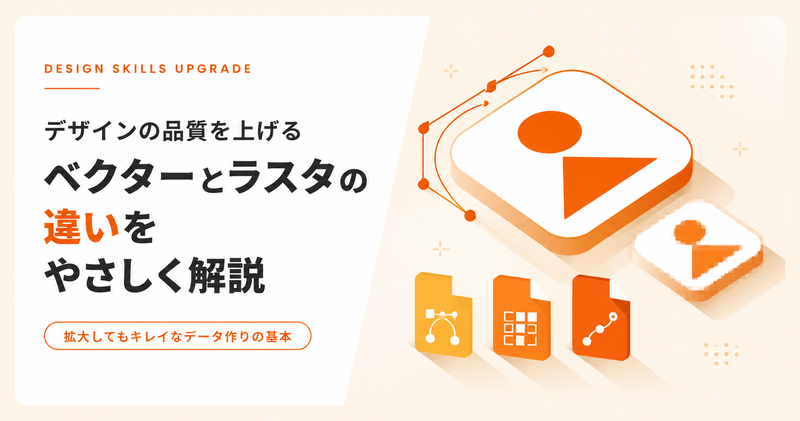
「ベクターとはそもそも何か、ラスター画像と何が違うのか分からない」「SVGやAI、PDFといった拡張子をどう使い分ければいいのか判断できない」——Web制作やグラフィックデザインの学習を始めたばかりの方から、こうした声をよく耳にします。ベクターは点・線・数式で図形を描く画像形式で、拡大縮小しても画質が劣化しないことが最大の特徴です。本記事ではベクターの基本的な意味からラスターとの違い、SVG・AI・PDF・EPSといった代表的な拡張子の特徴と使い分け、実際の制作・入稿シーンでの選び方までを、初心者にもわかりやすく整理します。
この記事の要約
ベクターとは?基本の意味をやさしく解説
ベクター(ベクター画像/ベクターグラフィック)とは、点の座標と、それらを結ぶ線(パス)を数式で表現することで図形を描画する画像形式のことです。写真のようにドット(ピクセル)の集合で色を表現するのではなく、「どの座標からどの座標まで、どんな曲線でつながっているか」という数値情報として図形を保持しているのが特徴です。
たとえるなら、地図上の2つの地点を結ぶ道順を「緯度・経度と曲がり方」で記録するようなイメージに近いといえます。地図を拡大しても道順そのものの情報は変わらないように、ベクター画像も表示サイズが変わるたびに座標情報から図形を再計算して描き直すため、どのサイズで表示しても輪郭がなめらかに保たれます。
この仕組みにより、ベクター画像は拡大しても線や輪郭がなめらかなまま保たれます。ロゴやアイコン、文字情報の識別が求められる図形と相性がよく、Webデザインや印刷物の入稿データなど、さまざまな場面で活用されています。
点・線・数式で描かれる画像の仕組み
ベクター画像の内部データには、色の情報を持つピクセルは存在しません。代わりに「アンカーポイント(点)」と、その点同士を結ぶ「パス(線)」、そして曲線の形状を決める制御ハンドルの座標が記録されています。画面に表示する際は、これらの座標情報をもとにソフトウェアやブラウザがそのつど計算し、図形を描画し直す仕組みです。
そのため、画像を拡大・縮小しても座標を再計算するだけで済み、元のデータが持つ品質がそのまま保たれます。なお、ベクターデータを最終的にディスプレイへ表示したり画像として書き出したりする際には、内部的にピクセルへ変換する処理(ラスタライズ)が行われています。
ベクター画像とラスター画像の違い
ベクター画像との違いを理解するうえで欠かせないのが、もう一方の代表的な画像形式である「ラスター画像(ビットマップ画像)」の存在です。ラスター画像は、画像を無数の小さな正方形(ピクセル)に分割し、それぞれに色情報を割り当てて表現する形式です。JPEGやPNG、GIFといった、写真やWeb素材として日常的に目にするファイル形式の多くはこのラスター形式にあたります。
拡大縮小したときの見え方の違い
もっとも分かりやすい違いは、拡大したときの見え方です。ベクター画像は座標情報をもとに再計算して描画するため、どれだけ拡大しても輪郭がなめらかなまま保たれ、画質が劣化することはほぼありません。名刺サイズのロゴデータを、そのまま大型看板用のデータとしても利用できるのは、この性質によるものです。
一方でラスター画像は、あらかじめ決まった数のピクセルで構成されているため、元のサイズより大きく引き伸ばすと1つ1つのピクセルが目立つようになり、輪郭がギザギザに見える「画像の粗さ」が発生します。
得意な表現・苦手な表現
得意・不得意な表現にも違いがあります。ベクター画像は、線がくっきりとしたロゴ・アイコン・イラスト・文字情報の表現を得意とする一方、色のグラデーションや陰影、質感といった写真特有の複雑な表現は苦手とされています。対してラスター画像は、色の階調やグラデーションを滑らかに再現できるため、写真やリアルな質感を伴うビジュアルの表現に向いています。
ベクター画像のメリット
ベクター画像を利用する主なメリットを整理すると、次の4点が挙げられます。
拡大縮小による画質劣化がほぼ発生しない
名刺・チラシ・看板など、サイズの異なる複数の媒体に同じロゴデータを展開する場合でも、1つのベクターデータを使い回せます。
シンプルな図形はファイルサイズを軽量に抑えやすい
座標と数式の情報のみで図形を保持しているため、複雑でないロゴやアイコンであれば軽量になりやすい傾向があります。
編集の自由度が高い
線の太さや色、形状をあとから柔軟に変更でき、色違いアイコンの作成やロゴ修正を効率的に進められます。
画面解像度に左右されにくい
Retinaディスプレイのような高解像度端末でも、端末ごとに複数サイズの画像を用意しなくてもくっきり表示できます。
ベクター画像のデメリット・注意点
一方で、ベクター画像には注意しておきたい弱点もあります。もっとも代表的なのが、色のグラデーションや質感を伴う複雑な表現が苦手という点です。写真のような陰影のあるビジュアルをベクター形式で忠実に再現するのは難しく、写真素材にはラスター形式が適していると考えられます。
また、色数や図形の要素数が多く複雑なイラストになると、座標情報が膨大になり、かえってファイルサイズが大きくなってしまうケースもあります。「ベクターなら必ず軽量になる」というわけではなく、図形の複雑さによってファイルサイズが左右される点には注意が必要です。
さらに、拡張子によっては専用の編集ソフトが必要になったり、Webブラウザでの表示に対応していなかったりする場合もあります。用途に応じて適切な拡張子を選ぶことが、ベクター画像を扱ううえでのポイントになります。
代表的なベクター形式の拡張子(SVG・AI・PDF・EPS)
ベクター画像にはいくつかの拡張子があり、それぞれ得意とする用途が異なります。ここではWeb制作や印刷入稿の現場でよく登場する4つの拡張子の特徴を整理します。
拡張子早見表
SVG:Web制作に最適な拡張子
SVG(Scalable Vector Graphics)は、XML形式のテキストデータとしてベクター図形を記述する、W3Cが標準化しているベクター画像形式です。ブラウザに標準対応しており、HTMLに直接埋め込めるほか、CSSやJavaScriptと組み合わせて色やサイズ、アニメーションを制御できる点が大きな特徴です。
シンプルな構造のロゴやアイコンであればファイルサイズを軽量に抑えやすく、Webサイトの表示速度改善にもつながりやすい形式といえます。自社サイトのアイコンやロゴをこれから導入する場合、まず検討したい選択肢になります。
AI:Illustratorの標準形式
AI形式は、ベクター編集ソフト「Adobe Illustrator」の標準的な保存形式です。パスやレイヤー、カラー設定など編集に必要な情報をそのまま保持できるため、ロゴデータの納品や、デザインの元データとしてやり取りする場面でよく使用されます。AI形式はブラウザ表示ができないため、Web上でそのまま公開する用途には向いていません。
PDF:ベクターとラスターの両方に対応する汎用形式
PDFは、ベクターデータとラスターデータの両方を保存できる汎用的なファイル形式です。作成方法によって「ベクターPDF」「ラスターPDF」「ハイブリッドPDF」に分かれる点が特徴で、特定のソフトがなくても閲覧できる汎用性の高さから、印刷会社への入稿データやデザイン確認用データとして幅広く利用されています。
EPS:印刷業界で使われるベクター形式
EPS(Encapsulated PostScript)は、印刷業界で長く標準的に使われてきたベクターファイル形式です。Illustratorのパス情報を保持したまま保存できるため、名刺から大型の看板・タペストリーまで、サイズを問わない印刷物のデータとして利用されています。
シーン別の使い分け方(Web・印刷・ロゴ制作)
ここまで紹介した特徴を踏まえ、実際の制作シーンでどの拡張子を選べばよいのか、具体的な場面ごとに整理します。
Webサイトのアイコン・ロゴに最適な形式
自社サイトのアイコンやロゴをWeb上に表示する場合は、SVG形式が第一候補になります。ブラウザが直接読み込める形式であるため変換の手間がかからず、スマートフォンやRetinaディスプレイなど画面解像度の異なる端末でも、拡大表示時ににじみやギザつきが出にくい点がメリットです。
印刷入稿データに適した形式
名刺・チラシ・パンフレット・看板・タペストリーといった印刷物の入稿データには、AI・EPS・ベクターPDFのいずれかを使用するのが一般的です。印刷会社によって対応形式や入稿ルールが異なるため、入稿前に各社の入稿ガイドラインを確認しておくと手戻りを防ぎやすくなります。
ベクター画像の作り方・編集ツール
ベクター画像を作成・編集する代表的なツールが、Adobe Illustratorです。ペンツールでアンカーポイントを打ちながらパスを描いたり、図形ツールで基本図形を組み合わせたりすることで、ロゴやアイコン、イラストを制作していきます。
Illustratorでのベクター編集の基本
Illustratorでの基本操作は、ペンツールによるパスの作成、ダイレクト選択ツールによるアンカーポイントの位置調整、そしてカラーやレイヤーの管理が中心になります。拡張子ごとの使い分けと合わせて基礎から体系的に学ぶことで、ロゴ制作からアイコンデザイン、印刷入稿データの作成まで一連の作業を自分の手で完結できるようになります。デジタルハリウッドのグラフィックデザイン講座では、Illustratorをはじめとするデザインツールの実務的な使い方を基礎から学べる環境が用意されています。用語の意味だけでなく実際の操作まで押さえたい方は、クリエイティブ用語辞典もあわせて参考にしてみてください。
ベクター画像を扱ううえで知っておきたいポイント
カラーモード(RGB/CMYK)
Web用はRGB、印刷用はCMYKが一般的。用途に応じて切り替えないと色味に差が出ることがあります。
フォントのアウトライン化
印刷入稿などでは文字を図形データに変換し、相手のフォント環境に依存しない状態にして納品します。
ファイルの軽量化
不要なアンカーポイントやレイヤーを整理し、SVGは不要なメタデータを取り除くと表示速度への影響を抑えられます。
デジタルハリウッドで実務レベルのデザインスキルを学ぶ
ベクター画像の基礎から実務での使い分けまで、Illustratorをはじめとするデザインツールを体系的に学べる「グラフィックデザイン講座」や、Web制作全般を学べる「Webデザイナー専攻」を用意しています。独学で自己流になっていないか不安な方も、無料のスクール説明会で個別に相談してみることをおすすめします。
説明会無料・全国36校舎で開催・オンライン参加も可能です。個別相談も受け付けています。
よくある質問
まとめ
ベクターとは、点と線を数式で表現することで図形を描画する画像形式で、拡大縮小しても画質が劣化しにくいことが最大の特徴です。写真のような複雑な色表現が得意なラスター画像とは、原理・得意分野の両面で異なる存在といえます。SVGはWeb制作、AIは編集・納品、PDFは汎用的なやり取り、EPSは印刷入稿というように、拡張子ごとの特性を理解して使い分けることで、画質を保ちながら制作・入稿の作業効率を高めることができます。
Written By
デジタルハリウッド編集部
Web・映像・デザインを学ぶ受講生一人ひとりの挑戦をサポートしてきた経験をもとに、現場で役立つ基礎知識や最新の学習トピックスを発信しています。