
公開日:2026-07-28
エクスポートとは?意味とインポートとの違いを解説
公開日:2026-07-28
パソコンやスマホでデータを扱っていると、「エクスポート」という言葉に一度は出会います。しかし「書き出し」「保存」「ダウンロード」と何が違うのか、いまひとつ整理できないまま使っている方も多いのではないでしょうか。本記事では、エクスポートの基本的な意味から、PhotoshopやIllustratorでの具体的な書き出し操作、業務で使うCSVエクスポート、印刷や共有に適したファイル形式の選び方まで、初心者からビジネスパーソン、クリエイターまで幅広い読者に向けて整理して解説します。最後まで読めば、目的に応じたエクスポートの判断ができるようになります。
この記事の要約
目次
エクスポートとは?基本の意味をわかりやすく解説
「エクスポート(export)」は、もともと英語で「輸出」を意味する言葉です。IT・Webの分野では、ソフトウェアやアプリで作成・編集したデータを、そのソフトの外部でも使える形式に変換して出力することを指します。パソコンの中だけで完結する作業ではなく、データを「外に出す」というイメージを持つと理解しやすくなります。
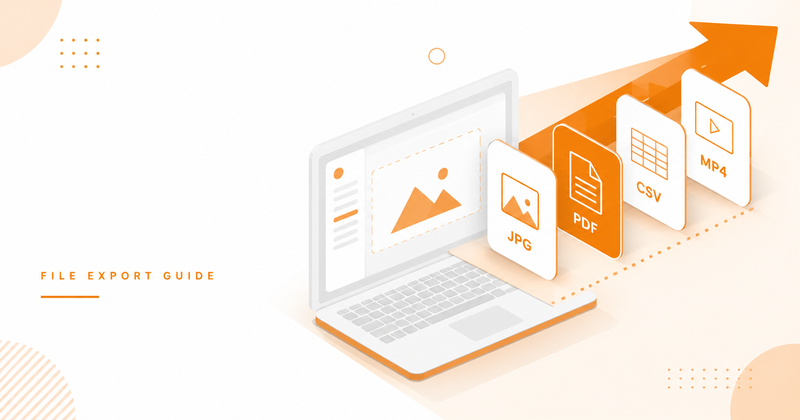
具体的には、次のような操作がすべて「エクスポート」にあたります。画像編集ソフトで作った画像をPNGやJPEGとして書き出す操作、文書作成ソフトの内容をPDFとして出力する操作、表計算ソフトの顧客リストをCSV形式で出力する操作、そして動画編集ソフトで編集したタイムラインをMP4として書き出す操作です。扱うデータの種類は画像・文書・表・動画とさまざまですが、「元のソフト専用の形式から、他の環境でも開ける形式へ変換して出力する」という考え方は共通しています。
なお、多くのソフトでは「保存」と「エクスポート(書き出し)」が別のメニューとして用意されています。「保存」はそのソフトで再編集できる状態を維持したまま同じ形式で保管する操作、「エクスポート」は他のソフトや用途に合わせて別形式に変換して出力する操作、と役割が分かれている点を押さえておくと、後述する操作方法の理解がスムーズになります。
エクスポートとインポートの違い
エクスポートとよくセットで語られるのが「インポート(import)」です。英語で「輸入」を意味するインポートは、外部のファイルをソフトやシステムに読み込む操作を指します。つまり、エクスポートが「データを外に出す(書き出す)」操作であるのに対し、インポートは「外のデータを取り込む(読み込む)」操作であり、両者はちょうど逆方向の関係にあります。
この2つの操作は、多くの場合セットで使われます。たとえば、表計算ソフトで作成した住所録データをCSV形式でエクスポートし、そのCSVファイルを年賀状作成ソフトへインポートすれば、住所録をもう一度手入力せずに済みます。同様に、あるシステムで管理していた顧客データをエクスポートし、新しいシステムへインポートすることで、データを引き継ぎながらツールを乗り換えることができます。
流れとしては「①元のソフトでデータをエクスポート → ②中間ファイル(CSV・PDF・画像など)ができる → ③別のソフトやシステムでそのファイルをインポート」という順序になります。エクスポートとインポートの対応関係を意識しておくと、システム移行やデータ連携の場面で迷いにくくなります。
【初心者向け】デザインソフトでの書き出し操作の基本
デザインソフトや画像編集アプリを使い始めたばかりの方が最初につまずきやすいのが、「どの形式で書き出せばよいか分からない」という点です。ここでは代表的なソフトを例に、書き出しの基本を整理します。
主要な画像・書類形式の使い分け
Photoshopのような画像編集ソフトでは、主にPNG・JPEG・PDFの3形式がよく使われます。PNG形式は背景を透明にしたまま保存できるのが特徴で、ロゴやWeb用のイラストなど、透明な背景を活かしたい画像に向いています。何度保存し直しても画質が劣化しにくい一方、写真のようなデータではファイルサイズが大きくなりやすい傾向があります。JPEG形式は写真やグラデーションを含む画像との相性がよく、データを圧縮してファイルサイズを抑えられる分、保存を繰り返すと画質が少しずつ低下する点に注意が必要です。PDF形式は複数のページやレイヤー情報をまとめて保存でき、クライアントへの提出データとして扱いやすい形式です。
Illustratorのようなベクター系のソフトでは、AI・EPS・SVG・PDFといった形式が中心になります。AI形式はIllustrator専用の標準形式で、作成した図形や文字の情報をそのまま保持できるため、再編集を前提とした保存に向いています。EPS形式は印刷業界を含む幅広いDTPソフトで読み込める互換性の高さが特徴で、印刷会社によってはEPS形式での入稿を指定している場合もあります。SVG形式は拡大・縮小しても画質が劣化しないベクター形式のWeb用データで、ロゴやアイコンをサイト内のさまざまなサイズで使い回したい場合に適しています。PDF形式は入稿データとして指定されることが多く、文字化けやリンク切れのリスクを抑えやすい形式です。
「保存」と「書き出し」の違い、操作の3ステップ
Photoshopを例にすると、通常の「保存」を行った場合、撮影日時やカメラ機種などの付随情報(メタデータ)がファイルに残ることがあります。Web用に使う画像でこうした情報を残したくない場合は、「書き出し」メニューから出力する方法が推奨されています。デザインソフトの操作に不慣れなうちは、次の3ステップを意識すると迷いにくくなります。
用途を決める
その画像・データを「どこで」「どんな目的で」使うのかを最初に整理します(Web掲載用か、印刷入稿用か、社内共有用かなど)。
形式と設定を選ぶ
用途に合わせて上表のような形式を選び、必要であれば解像度やカラーモードなどの設定を確認します。
書き出しを実行し、開いて確認する
書き出したファイルを実際に別のアプリやブラウザで開き、意図した見た目になっているかを確認します。
この3ステップを意識するだけで、「とりあえず保存したら文字化けした」「透明にしたはずの背景が白くなっていた」といった初歩的なトラブルの多くを防げます。
WebP形式と一括書き出し機能
近年はWebサイト向けの画像形式として「WebP」を選べるソフトも増えてきました。WebPはPNGやJPEGに比べてファイルサイズを抑えながら画質を保ちやすい形式で、Webサイトの表示速度を意識する場面で採用されるケースが増えています。ただし、利用先のシステムやブラウザがWebPに対応しているかを事前に確認しておくと安心です。なお、同じ書き出し作業を何枚も繰り返す場合は、設定をプリセットとして保存できる機能や、複数ファイルをまとめて処理する一括書き出し機能を活用すると、毎回同じ設定を入力し直す手間を減らせます。
動画編集ソフトのエクスポート設定の基礎
動画編集ソフトにおける「エクスポート」は、タイムライン上で編集した映像を1本の動画ファイルとして書き出す操作を指します。この工程は「エンコード」と呼ばれることもあり、動画編集の現場ではエクスポート・書き出し・エンコードはほぼ同じ意味で使われています。
動画のエクスポート設定で押さえておきたい項目は主に3つです。1つ目は「解像度」で、映像の画面サイズを決める数値です。2つ目は「ビットレート」で、1秒間にどれくらいのデータ量を使って映像を記録するかを示す数値(Mbpsで表記)です。3つ目は「コーデック」で、映像データをどのような方式で圧縮・変換するかを決めるものです。
これらは組み合わせが重要で、解像度だけを上げてもビットレートが低いままだと画質が不鮮明になりやすく、逆にビットレートを必要以上に高くするとファイルサイズだけが大きくなってしまいます。たとえばYouTubeへの投稿を想定する場合、形式はMP4(H.264)、解像度は1920×1080(フルHD)、映像ビットレートは10〜12Mbps程度が目安とされています。SNSへの投稿、社内共有、DVD納品など、用途によって最適な設定は変わるため、「とりあえず最高画質で書き出す」のではなく、公開先に合わせて設定を選ぶ姿勢が大切です。
※上記はYouTube投稿を想定した一般的な目安。社内共有など軽量データを優先する場合は解像度・ビットレートを抑えて書き出す。
スマートフォンアプリ・クラウドサービスでのエクスポート
エクスポートは、パソコン用のソフトだけでなく、スマートフォンのアプリやクラウドサービスでも日常的に行われている操作です。たとえばメッセージアプリのトーク履歴を「エクスポート」してテキストファイルとして保存する機能や、SNSサービスで自分の投稿データや写真をまとめて「データをダウンロード(エクスポート)」する機能などが該当します。これらはいずれも「アプリ内に保存されているデータを、アプリの外へ持ち出せる形式で書き出す」という点で、パソコンソフトのエクスポートと同じ考え方に基づいています。
クラウド上の表計算サービスやオンラインドキュメントサービスでも、作成した資料をExcel形式やPDF形式、CSV形式などにエクスポートできる機能が用意されているのが一般的です。クラウドサービス上で完結して作業できる場合でも、社外への共有や他のツールへの取り込みが必要になった際には、目的に合った形式でのエクスポートが欠かせません。ふだん意識せずに使っている「ダウンロード」ボタンの多くも、実質的にはエクスポート機能のひとつと考えると理解しやすくなります。
【Web担当者・ビジネス向け】業務で使うエクスポート:CSV出力とデータ移行
Web担当者やビジネスパーソンにとって、エクスポートは画像や動画よりも「データ」との関わりで登場する場面が多い操作です。とりわけCSV形式でのエクスポートは、業務システムを扱ううえで欠かせない基本スキルのひとつです。
CSVエクスポートの代表的な活用シーン
CSV(Comma-Separated Values)は、データの各項目をカンマで区切った、シンプルで汎用性の高いファイル形式です。多くの業務システムがCSV形式でのエクスポート・インポートに対応しているため、システムをまたいだデータのやり取りに広く使われています。代表的な活用シーンとしては、営業支援システム(SFA)や顧客管理システム(CRM)から顧客リストをCSVでエクスポートし、Excelで集計・分析する場面、ある基幹システムから別のシステムへ移行する際にCSVを中間ファイルとして使う場面、そして定期的なデータのバックアップとしてCSVエクスポートを習慣化する場面などが挙げられます。エクスポートしたCSVファイルは、Excelなど手元のソフトで柔軟に開いて再編集できる点も、業務での使い勝手のよさにつながっています。
データ移行・バックアップで気をつけたいポイント
業務でエクスポート・インポートを行う際は、いくつか注意しておきたい点があります。ひとつは文字コードです。エクスポート元とインポート先で文字コードの設定が異なると、日本語部分が文字化けすることがあるため、事前にどちらの形式に合わせるかを確認しておくと安心です。もうひとつは改行コードの違いで、システムによって扱いが異なる場合があるため、移行前に少量のデータでテストしておくと、本番移行時のトラブルを避けやすくなります。また、大量データを一度に移行する場合は、エクスポート後の件数と、インポート後の件数が一致しているかを確認し、欠損がないかをチェックする工程も欠かせません。バックアップ目的でエクスポートを行う場合は、都度手動で行うのではなく、頻度を決めて定期的に取得する運用にしておくと、いざというときのデータ消失リスクを抑えられます。
また、エクスポート作業を毎回手作業で行っていると、担当者の負担が大きくなりがちです。多くの業務システムでは、決まった時刻に自動でCSVエクスポートを実行する機能や、外部ツールと連携してデータを自動連携する仕組みが用意されています。定型的なレポート出力やバックアップ作業は、こうした自動化の仕組みを活用することで、ヒューマンエラーの防止と業務効率化の両方につなげやすくなります。
【クリエイター向け】共有・印刷に適したファイル出力のポイント
デザイナーやクリエイターにとって、エクスポートは作品の「仕上がり」に直結する工程です。同じデータでも、書き出し設定次第で画質や色味の印象が大きく変わるため、共有先・印刷先に合わせた出力の考え方を押さえておく必要があります。
用途に応じた解像度の考え方
画像の解像度は「dpi(1インチあたりのドット数)」という単位で表されます。Web上での表示が目的であれば画面表示に適した解像度で十分ですが、チラシやパンフレットなど紙に印刷する用途では、一般的に300dpi程度の解像度が推奨されています。Web用の解像度のまま印刷用データとして書き出してしまうと、画像が粗く見えてしまうことがあるため、印刷を前提とするデータは最初から高い解像度で作成・書き出しをしておくことが望ましいとされています。
RGBとCMYKの使い分け
色の表現方法にも、用途による違いがあります。RGBは赤・緑・青の光の三原色を組み合わせる方式で、パソコンやスマホの画面、Webサイト上の画像など、光で発色するディスプレイ表示に使われます。一方CMYKは、シアン・マゼンタ・イエローに黒を加えた4色のインクを組み合わせる方式で、主に紙への印刷に使われます。CMYKはRGBに比べて表現できる色の幅がやや狭く、鮮やかな水色やグリーンなどは、RGBからCMYKに変換すると色がくすんで見えることがあります。印刷を前提とするデータを作る際は、最初からCMYKモードで作業する、あるいは変換後の見え方を確認しながら書き出すと、仕上がりの色のギャップを防ぎやすくなります。
圧縮率とファイルサイズのバランス
Web上で画像を使う場合、ファイルサイズが大きすぎるとページの表示速度に影響します。JPEG形式などで書き出す際に設定する「圧縮率」は、画質とファイルサイズのトレードオフを調整するための設定です。圧縮率を上げるとファイルサイズは軽くなりますが、画質の劣化も大きくなるため、SNS投稿用・Webサイト掲載用・印刷用など、用途に応じて許容できる圧縮のラインを決めておくことが大切です。
エクスポートでよくある失敗と対処法
エクスポート・書き出しの操作自体はシンプルですが、初心者がつまずきやすいポイントにはいくつか共通点があります。あらかじめ知っておくことで、多くのトラブルは未然に防げます。
よくあるトラブルと対処のポイント
透明にしたはずの背景が白くなる:JPEG形式は透過情報を保持できない形式のため、透明背景を活かしたい場合はPNGなど透過に対応した形式を選ぶ必要があります。
CSVを開いたら文字化けしていた:エクスポート元とインポート先で文字コードの設定が一致していないことが主な原因です。移行前に文字コードの設定を確認しておくと安心です。
印刷したら思ったより色が沈んで見えた:RGBで作成したデータをそのままCMYKへ変換したことが要因の場合があります。印刷用データはCMYKでの見え方を事前に確認しておくと、仕上がりのギャップを防げます。
動画ファイルが重すぎて共有できない:解像度やビットレートを必要以上に高く設定していることが考えられます。共有先の用途に合わせた設定に見直すと、画質を保ちながらファイルサイズを抑えられます。
エクスポートを含む実務スキルを体系的に学ぶには
ここまで紹介してきたように、エクスポートは画像・動画・データのいずれを扱う場合でも、「目的に合わせて形式や設定を選ぶ」判断力が求められる作業です。独学でも基本的な操作は身につきますが、Webデザインや動画制作、グラフィックデザインなどを本格的に仕事にしていきたい場合は、書き出し設定を含めた実務のワークフロー全体を体系的に学べる環境を検討するのも一つの方法です。
デジタルハリウッドの専門スクールでは、10万人の卒業生実績をもとに、未経験からでも実務レベルのデータ制作・書き出しの考え方を学べるカリキュラムを用意しています。Webデザイナー専攻ではPhotoshopやIllustratorを使った画像・入稿データの制作、グラフィックデザイン講座では印刷を前提としたデータ作成、動画クリエイター専攻ではSNS・Web向けの動画エクスポート設定など、それぞれの現場で求められる実践的なスキルを学べる点が特徴です。全国の本校・STUDIOに加えてオンライン受講にも対応しており、学び方は個々の生活スタイルに合わせて選べます。
エクスポートを含むデータ制作の基礎から実務レベルの応用まで、自分に合った学び方を知りたい方は、まずは無料のスクール説明会や資料請求で詳細を確認してみることをおすすめします。個人差はありますが、多くの受講生が未経験からのスタートで実務スキルを積み上げています。関連する用語をあわせて確認したい場合は、クリエイティブ用語辞典やクリエイターのお仕事図鑑もあわせてご覧ください。
まとめ
エクスポートとは、ソフトウェアで作成・編集したデータを、他の環境でも使える形式に変換して書き出す操作のことです。反対に、外部のファイルを読み込む操作がインポートであり、両者はセットで使われることが多い関係にあります。デザインソフトでの画像書き出し、動画編集ソフトでの書き出し設定、業務でのCSVエクスポート、印刷・共有に適した解像度やカラーモードの選び方など、扱う対象は違っても「目的に応じて形式や設定を選ぶ」という基本の考え方は共通しています。まずは自分がよく使う場面を1つ選び、今回紹介したポイントを実際の操作で確かめてみることから始めてみてください。
よくある質問
Written By
デジタルハリウッドSTUDIO編集部
全国に展開する「デジタルハリウッドSTUDIO」の運営・広報チームです。Web・映像・デザインを学ぶ受講生一人ひとりの挑戦を日々サポートしてきた経験をもとに、現場のリアルな声や最新の学習トピックスを発信しています。