
公開日:2026-07-24
dpiとは?印刷・Web解像度の基本と正しい設定方法
公開日:2026-07-24
チラシやパンフレットのデータを印刷会社に入稿したら「解像度不足」のエラーが出てしまった、Photoshopで新規キャンバスを作るときに「解像度」欄の数値をどう決めればいいか分からない——グラフィックデザインやWeb制作を学び始めたばかりの方の多くが、一度はこうした壁にぶつかります。本記事では、dpiの基本的な意味からppiとの違い、印刷・Web用途それぞれに適した数値、PhotoshopやIllustratorでの実践的な設定方法、入稿前のチェック手順までをやさしく解説します。
この記事の要約
dpiとは?意味と基礎知識をやさしく解説
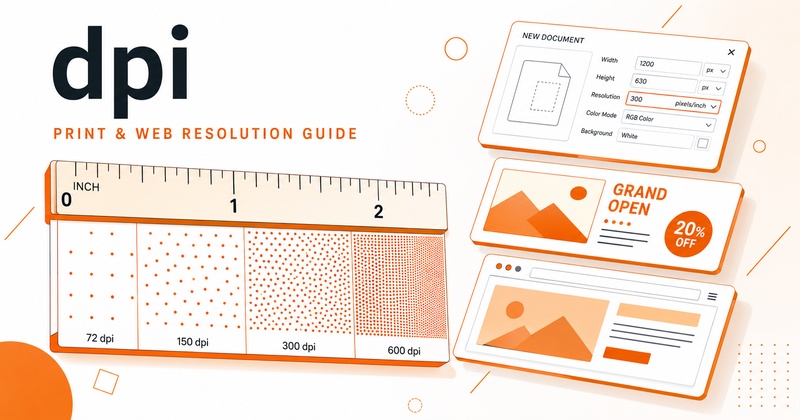
dpiとは「dots per inch(ドット・パー・インチ)」の略で、1インチ(約2.54cm)の中にどれだけの点(ドット)が並んでいるかを示す単位です。数値が大きいほど1インチあたりの点の密度が高くなり、画像はより緻密で滑らかに表現されます。逆に数値が小さいと、1インチの中にある点の数が少なくなるため、輪郭がギザギザに見えたり、全体がぼやけた印象になったりします。
日常的に「解像度が高い・低い」という言い方を耳にすることがありますが、これはまさにこのドットの密度のことを指していると考えると理解しやすくなります。
dpiの正式な意味とppiとの違い
デザインの現場では、dpiとよく似た言葉として「ppi(pixels per inch、ピクセル・パー・インチ)」も使われます。厳密には、dpiは印刷機がインクの点を打つ密度を表す単位、ppiはモニターやデジタル画像が持つピクセルの密度を表す単位という違いがありますが、実務上はほぼ同じ意味で使われることが多く、Photoshopなどのソフトでも「解像度」の設定項目にppi・dpiどちらの表記が使われていても大きな支障はありません。
大切なのは呼び方の違いよりも「1インチにどれだけの情報が詰まっているか」という考え方そのものです。この用語の使い分けや周辺のクリエイティブ用語をまとめて確認したい方は、クリエイティブ用語辞典でほかの専門用語とあわせて調べておくと理解が深まります。
覚えておきたい関連用語(画素数・画像サイズ)
dpiと混同されやすい言葉に「画素数」があります。画素数はカメラやスマートフォンのスペックでよく見る言葉で、画像を構成するピクセルの総数そのものを指します。画素数が多くても、ピントがぼけた写真は鮮明には見えません。つまり画素数の多さと、実際に見た目が鮮明かどうかは、必ずしもイコールではない点に注意が必要です。
また「画像サイズ」は縦横に並ぶピクセル数によって決まる大きさのことで、同じピクセル数の画像でも、dpiの設定値によって印刷時の仕上がりサイズが変わってきます。dpi・画素数・画像サイズの3つはセットで理解しておくと、解像度に関するトラブルの原因を切り分けやすくなります。
なぜ72dpiと350dpiのように数値が違うのか
グラフィックデザインを学び始めると、「Web用は72dpi」「印刷用は350dpi」という数値をよく目にします。同じ画像なのに、なぜこれほど数値に差があるのでしょうか。理由は、Webと印刷それぞれで画像が表示・再現される仕組みがまったく異なるためです。
なぜ「72dpi」という数値が使われてきたのか
72dpiという数値は、Appleが開発した初期のMacintoshのディスプレイ解像度に由来するといわれています。当時のディスプレイは1インチあたり72ドットで表示するのが一般的で、これは印刷業界で使われる「ポイント」(1ポイントが約1/72インチ)という単位との互換性も考慮されていたとされます。一方でMicrosoftのWindows OSでは、初期の頃から96dpiが標準的な解像度として採用されました。どちらも長年の慣習として定着してきた数値であり、現在のディスプレイの高精細化にともなって、dpiという単位そのものの重要性は薄れつつあります。
Web表示に72dpiで十分な理由
Webサイトやアプリの画面に表示される画像は、パソコンやスマートフォンのディスプレイの表示能力に依存します。どれだけ高い解像度の画像データを用意しても、実際の見え方はディスプレイ側の性能で決まってしまうため、Web上で見る分には72dpi程度で十分とされています。
さらに重要なのは、Web制作の現場では「dpiの数値」よりも「画像のピクセル数(pixel)」の方が実務上の意味を持つという点です。Webサイトに掲載する画像は、幅・高さのピクセル数によって表示サイズが決まるため、dpiの値そのものは表示結果にほとんど影響しません。
なお、スマートフォンやノートパソコンに搭載されている高精細ディスプレイ(いわゆるRetinaディスプレイなど)では、同じ72dpi前提の画像でも粗く見えてしまうことがあります。こうした端末向けには、表示サイズの2倍・3倍のピクセル数で画像を書き出しておく、という考え方が現場では広く採られています。Webデザインの基礎から体系的に学びたい場合は、Webデザイナー専攻のようなコースでピクセル単位の設計思想も含めて学ぶ方法もあります。
印刷に300〜350dpiが必要な理由
一方、印刷物は紙にインクの点を打って画像を再現します。ディスプレイと違って拡大縮小に対する融通が利かないため、原寸サイズであらかじめ十分な点の密度を確保しておく必要があります。一般的なフルカラー印刷では、300〜350dpi程度の解像度が目安とされています。多くの印刷会社が「350dpi」を基準値として案内しているのは、人間の目で見て違和感のない印刷品質を保てる密度として、業界の経験則の中で定着してきた数値だからです。
ホームページからそのまま保存した画像やスマートフォンのスクリーンショットの多くは72dpiで作られているため、これをそのまま印刷用データに流用すると、粗さやぼやけの原因になってしまいます。
印刷物に適したdpiの目安(用途別一覧)
「印刷は350dpiにすればいい」と覚えていても、印刷物の種類によっては必ずしもその数値が最適とは限りません。用途ごとの目安を押さえておくと、無駄にデータを重くせずに済みます。
用途別の解像度早見表
| 印刷物・用途 | 目安となる解像度 |
|---|---|
| チラシ・パンフレット・名刺・はがきDM(フルカラー) | 300〜350dpi |
| ポスター・看板など大判サイズ | 150〜200dpi |
| グレースケール印刷(写真・イラスト多用の白黒印刷) | 600dpi |
| モノクロ2階調印刷(テキスト中心・漫画・同人誌) | 600〜1,200dpi |
| Webサイト・アプリ画面表示 | 72dpi(ピクセル数優先) |
原寸サイズからピクセル数を逆算する方法
新規ドキュメントを作るときに便利なのが、原寸サイズとdpiから必要なピクセル数を逆算する考え方です。計算式は「原寸サイズ(インチ)×dpi=必要なピクセル数」となります。1インチは約2.54cmなので、まずセンチをインチに変換してから掛け合わせます。
計算例
名刺の標準サイズ91mm×55mmを350dpiで作る場合、約1,254×758pxが目安。A4サイズ(210mm×297mm)のチラシを350dpiで作る場合は、約2,894×4,093pxが目安になります。
Photoshop・Illustratorで新規キャンバスを作るときの解像度設定
用途ごとの目安が分かったところで、実際にPhotoshopやIllustratorで新規ドキュメントを作成するときの手順を確認しておきましょう。
新規ドキュメントの設定画面を開く
メニューの「ファイル」から「新規」を選択。Web用なら解像度72、印刷物なら300〜350程度に設定するのが基本です。印刷用データを作る場合は、あわせてカラーモードを「CMYK」に設定します。
仕上がり実寸サイズで作成する
あとから解像度を大きく変更すると、ドキュメントの実寸サイズも一緒に変わってしまいます。印刷したい実寸サイズがあらかじめ決まっている場合は、最初から「その実寸サイズ×350dpi」でドキュメントを作成しておくのが確実です。
既存データは「再サンプル」を外して確認
「イメージ」から「画像解像度」を選択し、「再サンプル」のチェックを外した状態で数値を確認します。チェックが入ったまま変更すると、ピクセル数が増えるだけで実質的な密度は変わりません。
Web用バナーやOGP画像のピクセルサイズ目安
Web担当者がPhotoshopで新規ドキュメントを作る場合、dpiは72のままで構いませんが、用途ごとに必要なピクセル数を把握しておくと制作がスムーズになります。たとえばSNSでシェアされた際に表示されるOGP画像は1,200×630px程度、一般的なディスプレイ広告のバナーは300×250pxや728×90pxなどのサイズが広く使われています。
Illustratorで配置画像の解像度を確認する方法
Illustratorでレイアウトを組んでいる場合は、「ウィンドウ」から「リンク」パネルを開き、確認したい画像を選択したうえで詳細情報を表示すると、その画像の現在のPPI(有効解像度)を確認できます。ここで見るべきなのは「元の解像度」ではなく、Illustrator上で拡大・縮小して配置した結果としての「現在のPPI」です。350(モノクロ2階調の場合は1,200)を下回っていないかを確認する習慣をつけておくと安心です。
印刷会社への入稿で「解像度不足」エラーを防ぐチェック方法
印刷会社に入稿する段階になって「解像度不足」のエラーが出ると、修正のために納期がタイトになってしまうこともあります。事前にセルフチェックできる方法を知っておくと安心です。
入稿前のセルフチェックの流れ
まず基本の考え方として、原寸サイズで300〜350dpiが確保できているかを、レイアウトソフト上の該当画像ひとつずつについて確認します。特にWebサイトからダウンロードした画像や、スマートフォンで撮影後にSNS・メッセージアプリ経由で受け取った画像は、送信時に自動で圧縮され解像度が下がっていることが多いため、優先的にチェックしたいポイントです。
Acrobatのプリフライトで一括検出する方法
配置画像の点数が多い冊子やパンフレットの場合、1点ずつ確認するのは手間がかかります。そうしたケースでは、入稿用のPDFを書き出したうえで、Adobe Acrobat Proの「ツール」>「印刷工程」>「プリフライト」機能を使い、「解像度が300dpi未満のカラー画像を表示」といったプロファイルで解析すると、低解像度の画像をまとめてリストアップできます。
よくある入稿エラーとその原因
印刷会社への入稿時に多いのは、Webサイトからそのまま保存した72dpiの画像を、拡大した状態でレイアウトに配置してしまうケースです。画面上では違和感なく見えていても、印刷するとモザイクのようにガサガサした仕上がりになってしまいます。解像度自体は十分な画像でも、Illustrator上で大きく拡大配置した結果、有効解像度(PPI)が下がって低解像度画像として扱われてしまうケースもあるため、配置サイズとセットで確認することが大切です。
画像の解像度を上げる際の注意点
低解像度の画像しか手元にない場合、「解像度の数値を上げれば印刷に使えるのでは」と考えたくなりますが、ここにはいくつか誤解しやすいポイントがあります。
数値を上げるだけでは画質は良くならない
Photoshopの「画像解像度」で単純に数値だけを引き上げても、実際に描かれているディテールが増えるわけではないため、ぼやけた印象そのものは基本的に解消されません。また、解像度は一度下げてしまうと元の精細さには戻せない非可逆的な処理である点にも注意が必要です。
AIアップスケーリング機能を使う場合のポイント
近年は、AIの技術を使って画像のディテールを補いながら解像度を高める機能も登場しており、Photoshopの「ニューラルフィルター」の中の超解像機能などが代表的です。単純な引き伸ばしよりも自然な仕上がりになりやすいものの、AIアップスケーリングはどうしても他に高解像度の元データが用意できない場合の代替策と位置づけ、仕上げの前には必ず自分の目で粗さを確認する工程を挟むことをおすすめします。
よくある質問
dpiの知識を実務に活かすために
ここまで見てきたように、dpiは「Webなら72dpi、印刷なら300〜350dpi」という数値を覚えるだけでなく、なぜその数値が必要とされるのか、そして自分が作っているデータが実際にその基準を満たしているのかをチェックする視点までセットで身につけておくことが実務では重要になります。
グラフィックデザインやWeb制作の現場では、こうした解像度の知識に加えて、レイアウト設計・配色・タイポグラフィなど幅広いスキルが求められます。独学だけでは実務レベルの勘所がつかみにくいと感じる場合、グラフィックデザイン講座のように体系立てて学べる環境を検討してみるのも一つの方法です。実際の職種内容やクリエイターの働き方について知りたい方は、クリエイターのお仕事図鑑で具体的なイメージをつかんでおくと、学習の方向性を決めやすくなります。
扱うツール:Photoshop/Illustrator/InDesign
受講形式:全国36校舎+オンライン
説明会無料・全国36校舎で開催・オンライン参加可・個別相談OK
まとめ
dpiは1インチあたりのドット密度を示す単位で、印刷では原寸サイズで300〜350dpi、Webでは72dpi程度が一般的な目安です。ポスターなど大判の印刷物やモノクロ印刷では必要な数値が変わること、PhotoshopやIllustratorでは新規ドキュメント作成時の設定と、あとからの確認・変更方法が異なることも押さえておきたいポイントです。入稿前には、リンクパネルやプリフライト機能を使ったセルフチェックを習慣にすることで、「解像度不足」エラーによる手戻りを防ぎやすくなります。
Written By
デジタルハリウッドSTUDIO編集部
全国に展開する「デジタルハリウッドSTUDIO」の運営・広報チームです。Web・映像・デザインを学ぶ受講生一人ひとりの挑戦を日々サポートしてきた経験をもとに、現場のリアルな声や最新の学習トピックスを発信しています。