
公開日:2026-08-31
「Mayaでレンダリングした画像に、見慣れないウォーターマークが入ってしまった」「ノイズを消そうとサンプル数を上げたら、今度はレンダリングが終わらない」。Arnoldを使い始めた人がつまずきやすいのは、たいていこのあたりです。どちらも、Arnoldというレンダラーの設計と提供の仕組みから説明がつきます。先に結論をまとめます。ArnoldはAutodeskが提供する物理ベースのレンダラーで、Maya・3ds Max内のインタラクティブレンダリングにArnoldのライセンスは不要ですが、バッチレンダリングには別途Arnoldのサブスクリプションが必要です。この記事では、特徴とライセンスの境界、対応ソフトとプラグイン、主要なレンダー設定、デノイザーとArnold GPUまでを、Autodeskの公式ドキュメント(2026年8月時点)をもとに整理します。
Arnold(アーノルド)レンダラーとは
Arnold(アーノルド)とは、Autodeskが提供する物理ベースのレンダラーです。
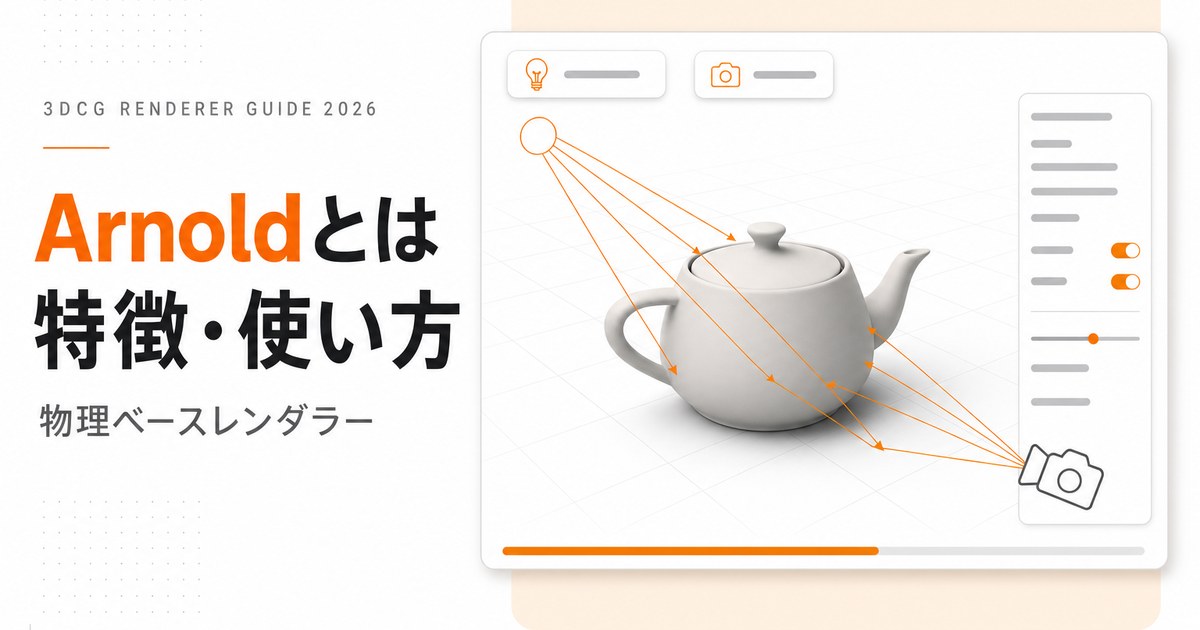
カメラから飛ばした光線(レイ)が反射・屈折・散乱していく経路をたどって画素の色を決める「パストレーシング」方式を採用し、モンテカルロ法にもとづく確率的な計算で間接光や被写界深度、モーションブラーを扱います。光の振る舞いを物理法則に近い形で計算するため、作り込まなくても破綻の少ない絵になりやすいのが基本的な性格です。
3DCG制作ソフトのMayaや3ds Maxを使っている人にとっては、「最初から入っているあのレンダラー」がArnoldにあたります。前提となるレンダリングの仕組みやMayaの基本と3DCG制作での役割もあわせて確認しておくと、この先の設定の話が理解しやすくなります。
Arnoldと各プラグインは、Autodesk Accountを通じて配布されています。古い解説では提供元が現在と異なる会社名で書かれていることがあるため、ライセンスや入手方法は、現在の提供元であるAutodeskの公式情報で確認するほうが確実です。
2026年8月時点の最新バージョン
2026年8月時点で、公式の「What's New in Arnold」が現行として案内しているバージョンはArnold 7.5.3です(出典:Autodesk公式ドキュメント「What's New in Arnold」/2026年8月時点)。
7.5.3では、MtoA 5.6.3におけるAccelerated Viewportが挙げられています。GPUレンダリングとDLSSデノイズにより、より高速で応答性の高いIPR(インタラクティブレンダリング)体験を提供するものと説明されています。あわせて、クラウドサービスFlow Render上でのターンテーブルレンダリングやテクスチャベイクも紹介されています。ひとつ前の7.5.2では、PLYファイルからの3D Gaussian Splats(3DGS)レンダリングへの対応やnoiceデノイザーの改善が加えられています。
Arnoldの主な特徴|設定がシンプルで大規模シーンに強い
Arnoldの性格は、次のように整理できます。
| 特徴 | 内容 |
|---|---|
| 設定の軸が少ない | 画質と時間の調整が、主にサンプリングとレイの再帰深度という少数の設定に集約されている |
| 物理ベースで一貫している | 間接光・SSS・ヘア・大気などを同じパストレーシングの枠組みで扱う |
| 大規模シーンを扱える | 複雑なシェーディングネットワーク、インスタンシング、プロシージャルに対応する |
| 品質と時間が数値で制御できる | サンプル数や再帰深度を上げるほど計算量が増え、レンダリング時間も伸びる(出典:Autodesk公式ドキュメント) |
画質調整は、後述するSampling(サンプリング)とRay Depth(レイの再帰深度)という2系統がほぼ中心になります。パラメータを片端から試さなくても、どの数値が何に効くのかを押さえれば方針を立てられる構造です。
品質と時間のトレードオフが数値で見えることも特徴です。公式ドキュメントでも、Ray Depthについて値を大きくするとレンダリング時間が増えると明記されています。一方で、パストレーシングは確率的に光の経路をサンプリングする方式のため、サンプル数が足りない状態ではノイズ(ざらつき)が残ります。この対処が、サンプリング設定の調整とデノイザーの活用です。
Arnoldのライセンスと料金|Mayaに付属していてもバッチには別途必要
先に結論を書きます。Maya・3ds Maxでは、アプリケーション内でのインタラクティブレンダリングにArnoldのライセンスは不要ですが、バッチレンダリングには必要です。公式ドキュメントには「you need an Arnold license to do any batch rendering」と記載されています(出典:Autodesk公式ドキュメント「Licensing Home」/2026年8月時点)。
さらにArnold for Mayaのドキュメントには「you'll need an Arnold subscription (not included with a Maya subscription)」とあり、MayaのサブスクリプションにArnoldのサブスクリプションは含まれません。「Mayaを契約しているのだからArnoldも込みのはず」という前提が、ここで崩れます。
ライセンスがない状態では、Arnoldは評価モードでレンダリングされ、画像にウォーターマークが入ります。有効なライセンスキーをインストールすると、レンダリング画像からウォーターマークは消えます。冒頭で触れた現象は、ほとんどがこの状態です。ライセンスがない場合の代替として、公式ではMayaのRender > Render Sequenceを使う方法が案内されています。
注意したいのは、ホストとなるソフトによって扱いが変わることです。Cinema 4D・Houdini・Katanaでは、インタラクティブレンダリングであってもウォーターマークを外すにはライセンスが必要とされています。レンダーファームを使う場合は「Every node on a render farm needs an Arnold license」とあり、全ノードに必要です。
ライセンス種別は、単一ユーザー(Single-User)のサブスクリプション(月間・年間・3年)と、Autodesk認定リセラー経由で購入するネットワーク(フローティング)ライセンスに分かれます。教育向けには、学校が無償のArnoldライセンスを取得でき、学生・教員は単一ユーザーライセンスを利用できると案内されています。なお価格は改定される可能性があるため、最新の価格と購入プランはAutodeskの公式サイトで確認してください。
ライセンスが必要になる場面・不要な場面の早見表
2026年8月時点の公式ドキュメントの記載を整理すると、次のようになります。
| 使い方 | Arnoldライセンス | 補足 |
|---|---|---|
| Maya・3ds Max内でのインタラクティブレンダリング | 不要 | UI内でウォーターマークなしにレンダリングできる |
| Maya・3ds Maxでのバッチレンダリング | 必要 | ウォーターマーク除去に必要。代替はRender > Render Sequence |
| Cinema 4D・Houdini・Katanaでのインタラクティブレンダリング | 必要 | ウォーターマーク除去に必要(Maya・3ds Maxとは扱いが異なる) |
| レンダーファームでの分散レンダリング | 全ノードに必要 | 各ノードごとにライセンスが要る |
出典:Autodesk公式ドキュメント「Licensing Home」「Licensing Arnold」「Batch Rendering」(2026年8月時点)。境界になるのは「インタラクティブか、バッチか」です。連番でのアニメーション出力などバッチレンダリングに進む段階でライセンスの検討が必要になる、と整理しておくと迷いにくくなります。
Arnoldが使えるソフトとプラグイン(MtoA・MAXtoA・C4DtoA・HtoA・KtoA)
Arnoldは単体のレンダラーで、各3DCGソフトにはプラグインとして組み込まれます。公式が挙げているプラグインは次の5種類です。
| ホストアプリ | プラグイン名 | 提供区分 |
|---|---|---|
| Maya | MtoA | Mayaの拡張(extension) |
| 3ds Max | MAXtoA | 3ds Maxの拡張(extension) |
| Cinema 4D | C4DtoA | Arnoldの拡張 |
| Houdini | HtoA | Arnoldの拡張 |
| Katana | KtoA | Arnoldの拡張 |
MtoAとMAXtoAはそれぞれMaya・3ds Maxの拡張として、C4DtoA・HtoA・KtoAはArnoldの拡張として提供されます(出典:Autodesk公式ドキュメント「Download Arnold」/2026年8月時点)。プロシージャルな制作に強いHoudiniの特徴を押さえておくと、HtoAを使う場面のイメージがつかみやすくなります。
入手経路は、Autodesk AccountのProduct Updates > Extensions、またはAll Products and Servicesから、製品・バージョン・OSを選んでダウンロードする形です。配布サイトを探すのではなくAutodesk Account上で自分のバージョンに合うものを選ぶ、と覚えておくと迷いません。
Arnoldの使い方|主要なレンダー設定と数値の意味
Render Settingsには多くの項目がありますが、最初に理解すべきはSampling(サンプリング)とRay Depth(レイの再帰深度)の2系統です。ノイズと計算時間の大半は、この2つで決まります。
まず、サンプル数の数え方です。各サンプリングレートの実サンプル数は、入力値の2乗になります。公式ドキュメントには「the actual number of samples is the square of the input value」とあり、Camera (AA)が3なら3×3で9サンプルという計算です。さらにDiffuse・Specular・Transmission・SSS・Volumeのサンプリングレートは、Camera (AA)サンプルごとに指定されます。つまりCamera (AA)は全体の乗数として効きます。Camera (AA)が3(9サンプル)でDiffuse Samplesが2(4サンプル)なら、1ピクセルあたりのDiffuse Samplesの総数は9×4で36になります(出典:Autodesk公式ドキュメント「Sampling」/2026年8月時点)。
「Camera (AA)を1つ上げただけでレンダリング時間が跳ね上がった」という現象の正体がこれです。ノイズを減らしたいときは、一般的に、どの種類のノイズなのかを見極めて、対応するサンプリングを個別に上げるほうが無駄が出にくくなります。なお、Arnoldはバウンスや散乱イベントを再帰する際、パスを1回しか「分岐(split)」させません。
もうひとつ知っておきたいのがAdaptive Samplingです。サンプル値のばらつきが大きいピクセルに、より多くのカメラサンプル(=より多くのレンダリング時間)を割り当てる仕組みです。有効時は、すべてのピクセルが少なくともCamera (AA) samplesのサンプリングレートを受け取り、AA Samples Maxを超えることはないとされています。また、Camera (AA)に負の値を入れるとサブサンプリングになり、レンダーウィンドウでの高速なフィードバックに使えます。
Ray Depth(レイの再帰深度)の各項目
Ray Depthは、レイの種類ごとに再帰を制限する設定群です(前述のとおり、値を大きくするとレンダリング時間が増えます)。
| 項目 | 内容 |
|---|---|
| Total | シーン内の任意のレイの最大再帰深度。diffuse + transmission + specular <= Total の関係になる |
| Diffuse | 拡散反射のバウンス最大回数。既定値は1で、0にすると拡散間接光が無効になる。屋内シーンで効果が出やすい |
| Specular | レイが鏡面反射する最大回数。既定値は1で、鏡面反射を出すには最低1が必要 |
| Transmission | レイが屈折できる最大回数。屈折する面が多いシーンでは、値を上げると正確になる |
| Volume | ボリューム内の多重散乱バウンス数。既定値は0で、雲などの表現に有効 |
| Transparency Depth | 許容される透過ヒット数。0だとオブジェクトは不透明としてレンダリングされ、値が不足すると重なった透過面の先が黒く抜ける |
出典:Autodesk公式ドキュメント「Ray Depth」「Sampling and Ray Depth」(2026年8月時点)。ガラスが重なった絵で奥が黒くなる、屋内が想定より暗い、といった症状は、サンプル数ではなくRay Depthの側で起きていることがあります。ノイズの問題なのか、光が届いていない問題なのかを切り分けてから数値に触れるほうが、遠回りになりません。
ノイズを減らす|3つのデノイザーの使い分け
Arnoldのデノイザーとしては、OptiXデノイザー、OIDNデノイザー、Arnold Denoiser(Noice)の3系統が案内されています。
| デノイザー | 主な用途 | 前提・制約 |
|---|---|---|
| OptiXデノイザー | IPR(インタラクティブレンダリング)中の確認 | フルフレームでのみ動作。macOSでは利用不可 |
| OIDNデノイザー | ポストプロセス効果。imagerとしてIPRでも利用可能 | IntelのOpen Image Denoise技術にもとづく |
| Arnold Denoiser(Noice) | 書き出した画像に対する処理 | variance AOVを有効にしたArnold EXRドライバでの書き出しが前提 |
OptiXデノイザーは、NVIDIAのAI技術にもとづくポストプロセス効果です。主にIPR中の利用が想定されており、カメラを動かしたり調整を加えたりしながら、素早くデノイズされた画を得られると説明されています。ただし、バケット単位ではなくフルフレームでのみ動作し、macOSでは利用できません。既定では、Arnoldは起動時にGPUメモリの空きが512MB未満の場合はGPUを使用しません(このしきい値は変更可能です)。適用順にも注意が必要で、デノイザーは処理チェーンの先頭に置くべきで、他のimagerを適用した後では十分に機能しないとされています。
Arnold Denoiser(Noice)を使う場合は、まずvariance AOVを有効にしたArnold EXRドライバで画像を書き出しておく必要があるとされています。この書き出し設定が前提になるため、どのデノイザーを使うかは制作の早い段階で決めておくと手戻りが出にくくなります(出典:Autodesk公式ドキュメント「Imager Denoiser Optix」「Denoising」/2026年8月時点)。
デノイザーはサンプリング調整の代わりにはならない
デノイザーはノイズを目立たなくする処理であり、サンプリング設定を詰める作業の代わりになるものではありません。サンプル数で下地を整えたうえで仕上げに使う、と考えると扱いを誤りにくくなります。
Arnold GPUとは|CPUレンダリングとの違いと注意点
Arnold GPUは、同じシーンをNVIDIAのGPU上でレンダリングするモードです。Systemのレンダー設定で、CPUとGPUをワンクリックで切り替えられると説明されています。
ここで押さえておきたいのは、GPUに切り替えると絵の出方が変わる点です。Arnold GPUはnon-splitting(1サンプルにつき1パス)であるため、同じ設定ではCPUレンダリングよりノイズが多くなります。同等の品質を得るには、アンチエイリアシングのサンプル数を増やす必要があるとされています。前節で見たサンプリングの考え方が、そのままGPU側でも効いてくるということです。
サポートされる要素としては、複雑なシェーディングネットワーク、SSS、ヘア、大気、インスタンシング、プロシージャルが挙げられ、OpenVDBボリュームは機能的に完全に対応します。一方で、既知の制限もあります。
- カスタムシェーダ・カメラ・フィルタ・BSDF
- noiceデノイズ(variance filterが非互換)
- Deep EXRドライバ出力
- 一部のジオメトリプリミティブ(cone / cylinder / disk / implicit)
- Toonシェーダは直接光のレンダリングのみに限定される
出典:Autodesk公式ドキュメント「Supported Features and Known Limitations」「Getting Started with Arnold GPU」(2026年8月時点)。つまりArnold GPUは、「速くなるかどうか」で選ぶものではなく、「使える機能とノイズの出方が変わる」という前提で選ぶ機能です。作品で使う予定のシェーダやAOVがGPU側でサポートされているかを先に確認しておくと、後から作り直す事態を避けられます。対応するGPUの条件や推奨ドライバは公式ドキュメントの該当ページで案内されているため、導入前にそちらを確認してください。
まとめ|Arnoldを実務レベルで扱えるようになるには
この記事の要点を整理します。
- Arnoldは、Autodeskが提供する物理ベースのレンダラーで、パストレーシングによって光の経路を追跡して画像を計算する
- Maya・3ds Max内のインタラクティブレンダリングにライセンスは不要だが、バッチレンダリングにはMayaのサブスクリプションに含まれない別途のArnoldサブスクリプションが必要
- 画質と時間の調整は、SamplingとRay Depthの2系統で考える(実サンプル数は入力値の2乗、Camera (AA)は全体の乗数)
- Arnold GPUは速度ではなく、ノイズの出方と使える機能の違いで判断する
設定の意味がわかると、ノイズや暗さの原因を切り分けられるようになります。ただ、そこから先で作品の完成度を左右するのは、ライティングをどう設計するか、シェーダとテクスチャをどう組み立てるか、限られた時間のなかでどこに手をかけるかという判断です。この領域は、設定表を読むだけでは身につきにくい部分でもあります。仕様は2026年8月時点のAutodesk公式ドキュメントにもとづく整理のため、バージョンによって変わる点は公式ページで確認してください。
Arnoldを「作品が通る絵」まで持っていくには
デジタルハリウッドの3DCGデザイナー専攻やCG/VFX専攻では、現場で使われている制作工程に沿って、モデリングからライティング、レンダリングまでを一貫して学べます。3DCG系の専攻は東京本校・大阪本校で開講しています。
個人差はありますが、どこから手をつけるべきかは、これまでの経験や目指す職種によって変わります。個別の状況に合わせた進め方は、無料のスクール説明会で相談してみてください。
説明会・資料請求ともに無料/3DCG系の専攻は東京本校・大阪本校で開講/オンライン参加可
デジタルハリウッド スクール 編集部
1994年の開校以来、Web・映像・3DCG・AIなどデジタルクリエイティブの教育に取り組んできたデジタルハリウッドの編集部です。本記事のライセンス条件・レンダー設定・機能名は、Autodesk公式ドキュメント(2026年8月時点)の記載にもとづいて整理しています。