
公開日:2026-09-15
GUIとは|CUIとの違い・仕組み・身近な例をわかりやすく解説
公開日:2023-07-01(更新日:2026-09-15)
パソコンやスマートフォンの画面を、アイコンやボタンをタップ・クリックして操作するのは、今では当たり前のことになっています。この仕組みは「GUI(グラフィカルユーザーインターフェース)」と呼ばれています。普段何気なく使っているGUIですが、その意味や成り立ちを正確に説明できる方は意外と少ないかもしれません。本記事では、GUIとは何か、CUIとの違いや歴史、GUIを構成する要素、メリット・デメリットについて解説します。
GUI(グラフィカルユーザーインターフェース)とは
「GUI(ジーユーアイ・グイ・グーイ)」とは、「Graphical User Interface(グラフィカルユーザーインターフェース)」の略であり、ユーザーの使いやすさを重視し、アイコンやボタンなどを用いて直感的にわかりやすくコンピューターに指令を出せるようにしたユーザーインターフェースです。GUIではキーボードに加えてマウスなどのポインティングデバイスやタッチパネルによって視覚的に操作ができます。
ユーザー
ユーザーとは、一般的には、何かを利用する人を指します。ビジネスの中で商品を使う人をユーザーと定義し、ユーザーの視点に立った体験のことをユーザー体験(UX:User Experience)と言ったりします。
インターフェース
インターフェース(interface)とは、もともと「接点」や「境界面」を意味する言葉です。IT用語としてよく使われています。コンピューターシステムにおける接続する部分を指して使われ、情報のやりとりを行うUSBなども該当します。人とコンピューター、コンピューターとコンピューターの接点はインターフェースといえますが、人と人との接点は該当しません。
ユーザーインターフェース
インターフェースの中でも特に人とコンピューターの接点となる入出力システムをユーザーインターフェースと呼びます。User Interfaceの頭文字をとってUIといいます。Webサイトやアプリでいうとフォントやボタン、レイアウトなどの画面上の情報のすべてを指します。UIはiPhoneをはじめとしたスマートフォンの普及で注目されるようになりました。違和感なく使用することができる、ボタンなどがわかりやすく見つけられるなど、UIの配慮を考えようとするときにUXを考える必要が出てくるため、一緒に語られることが多いですが、考え方としては「UXの中にUIがある」という位置づけです。
GUIの要素
GUIには、アイコン、メニュー、ウィンドウ、ボタン、チェックボックス、ラジオボタン、テキストボックス、スクロールバーなどの要素があります。コンピューターの画面上に表示されたボタンをマウスで押して処理の選択をすることや、ドラッグアンドドロップでフォルダ間のデータを移動することなどが可能です。
これらの要素は、Webサイトやスマートフォンアプリのデザインを考える際にも欠かせない基本部品です。それぞれの要素がどのような役割を持ち、どのように配置すればユーザーが迷わず操作できるかを考えることが、UI/UXデザインの基本的な考え方につながっています。例えば、ボタンの大きさや配置ひとつでも、ユーザーが直感的に押しやすいかどうかが変わってくるため、細部への配慮が求められます。
GUIの歴史
GUIの中核となる、マウスや移動可能なウィンドウ、アイコンによる視覚的なインターフェースは、アメリカのゼロックス社(Xerox)の研究機関であるパロアルト研究所(PARC)が先駆けて開発していたとされています。
その後、1984年にアメリカのApple社が発売した一般ユーザー向けパーソナル・コンピューター「Macintosh(マッキントッシュ:通称Mac)」に、こうした技術をベースとしたGUIが搭載されたことで、GUIは一般のユーザーに広く知られる存在となりました。多くの人にとってパーソナル・コンピューターが身近な存在となり、現在では標準化されています。またゲーム機やスマートフォン、銀行の現金自動預け払い機やカーナビなど多くの製品に影響を与え、現代のユーザーインターフェースの先駆けになりました。
このように、GUIという考え方自体は研究機関での技術開発から生まれ、それを一般ユーザー向けの製品として広めた企業の存在によって、私たちの身近な技術として定着してきたという経緯があります。技術の「発明」と「普及」がそれぞれ異なる立場によって進められてきた点は、GUIの歴史を理解するうえで押さえておきたいポイントです。
GUIとCUIの違い
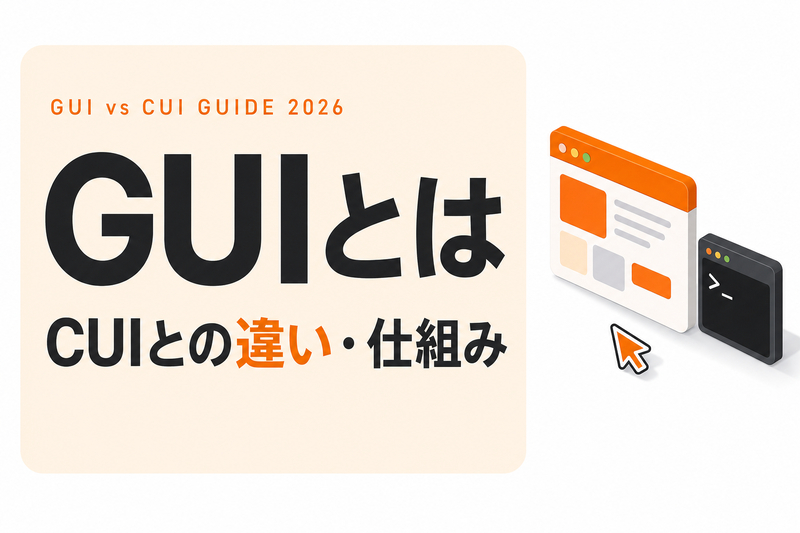
GUIが登場する以前のコンピューターにはマウスがなく、キーボードだけで操作をしていました。具体的にはWindowsのコマンドプロンプトなどの黒い画面にコマンド入力を行いコンピューターに指令を出します。これを「CUI(シーユーアイ)」といいます。CUIは「Character User Interface(キャラクターユーザーインターフェース)」を略したもので、キーボードで文字だけを扱い、メモリーやストレージの消費も減らすことができます。プログラミングのシーンではCUIで操作をする人も多いですが、知識がない人には操作が難しいです。
Web制作やシステム開発、サーバー管理の現場では、普段はGUIで作業をしながらも、サーバーへの接続や細かい設定変更の場面ではCUIを使うことも少なくありません。GUIとCUIそれぞれの特性を理解し、場面に応じて使い分けられることは、エンジニアやデザイナーとして活躍する上でも役立つ知識といえるでしょう。
例えば、ふだんの画面設計やデザイン作業はGUIベースのソフトを使って直感的に進めながら、サーバーの動作確認やファイルの一括処理といった作業ではCUIのコマンド操作の方が効率的な場合もあります。GUIしか知らない、CUIしか知らないというのではなく、両方の考え方を理解しておくことで、業務の幅を広げやすくなります。
GUIのメリット・デメリット
GUIは視覚的に何を操作しているかわかりやすく、コマンドラインを知らなくてもアイコンなどを通じて同じような操作を直感的に実現できます。また、複数のアプリケーションを同時に操作する場合もウィンドウの切り替えで操作ができます。専門的な知識がなくても直感的に扱えるため、コンピューターを使い慣れていない人でも比較的スムーズに操作を覚えられる点も大きな利点です。
反面、メモリーやストレージの消費量が多くなり、コマンドで扱える一部の機能が使えないなどのデメリットもあります。画面の描画や複数のウィンドウ管理には相応の処理能力が必要になるため、性能の低い機器では動作が重くなってしまう場合もあります。
まとめ|GUIの基礎を実務に活かすなら
GUIについて説明してきました。最近はスマートフォンなども普及し、目で見て直感的に操作できることの需要が高まっています。GUIで操作できることで、幼い子供でも簡単に操作するといったことも当然になってきました。
近年では、音声で機器を操作する「VUI(Voice User Interface)」や、ジェスチャーなど人間の自然な動作をそのまま入力として扱う「NUI(Natural User Interface)」と呼ばれる、GUIに続く新しい形のインターフェースも広がっています。音声アシスタントやAIとの音声対話といった形で、日常生活の中でも目にする機会が増えてきています。
これらの新しいインターフェースも、根底にある考え方は「ユーザーにとって使いやすい方法で情報をやり取りする」というGUIの発想と共通しています。技術が進化しても、ユーザー目線で操作性を考える姿勢そのものは変わらないといえるでしょう。
色やレイアウトの勉強、UXの知識などを身につけることで、違和感のない使いやすいGUIをデザインできるでしょう。こうしたUI/UXデザインの基礎は、実際に手を動かしながら学ぶことでより深く理解できます。体系的に学びたい方は、グラフィックデザイン系講座の詳細を確認してみることをおすすめします。
UI/UXデザインの基礎を実務で活かすなら
GUIやCUIの仕組みを理解することは、使いやすい画面をデザインする上での土台になります。デジタルハリウッドでは、未経験からでもUI/UXデザインの実務スキルを体系的に学べる環境が整っています。
説明会無料・個別相談OK
この記事のポイント
- GUIとは、アイコンやボタンなどを用いて直感的にコンピューターを操作できるユーザーインターフェースのこと
- GUIの中核技術はXerox社のPARCが先駆けて開発し、1984年発売のMacintoshで一般に広く知られるようになったとされている
- キーボードだけで操作するCUIと比べ、GUIは視覚的でわかりやすいが、メモリー等の消費が多い
- GUIにはアイコン・メニュー・ウィンドウなど多様な要素があり、場面に応じてCUIとの使い分けも実務では重要
- 近年はVUI・NUIといった新しい形のインターフェースも広がっている
GUIとCUIの違いを理解し、使いやすい画面づくりの基礎を身につけていきましょう。
デジタルハリウッド 編集部
IT用語やUI/UXデザインの基礎知識をわかりやすく発信。GUI・CUIをはじめとするユーザーインターフェースの考え方や、Web制作・デザイン分野でのキャリア形成について、専門スクール運営で培った知見をもとに解説しています。