
公開日:2026-08-31
アニメーションの連番レンダリングを走らせている間、そのPCでは他の作業ができない——3ds Maxを使い始めて間もない頃に、多くの方がぶつかる悩みです。社内や自宅に空いているPCが数台あるなら、その待ち時間を分担させられないだろうか、と考えたことがあるのではないでしょうか。結論からいえば、それを実現する仕組みがAutodesk Backburnerです。2026年8月時点でも、3ds Maxの公式ヘルプはBackburnerを現行のネットワークレンダリング手段として案内しています。この記事では、Backburnerの正体と3つの構成要素、そして導入前に必要な準備を整理します。あわせて、3ds Maxからジョブを送るまでの設定手順と、つまずきやすいポイントも順に見ていきます。
Autodesk Backburnerとは|複数のPCでレンダリングを分担する仕組み
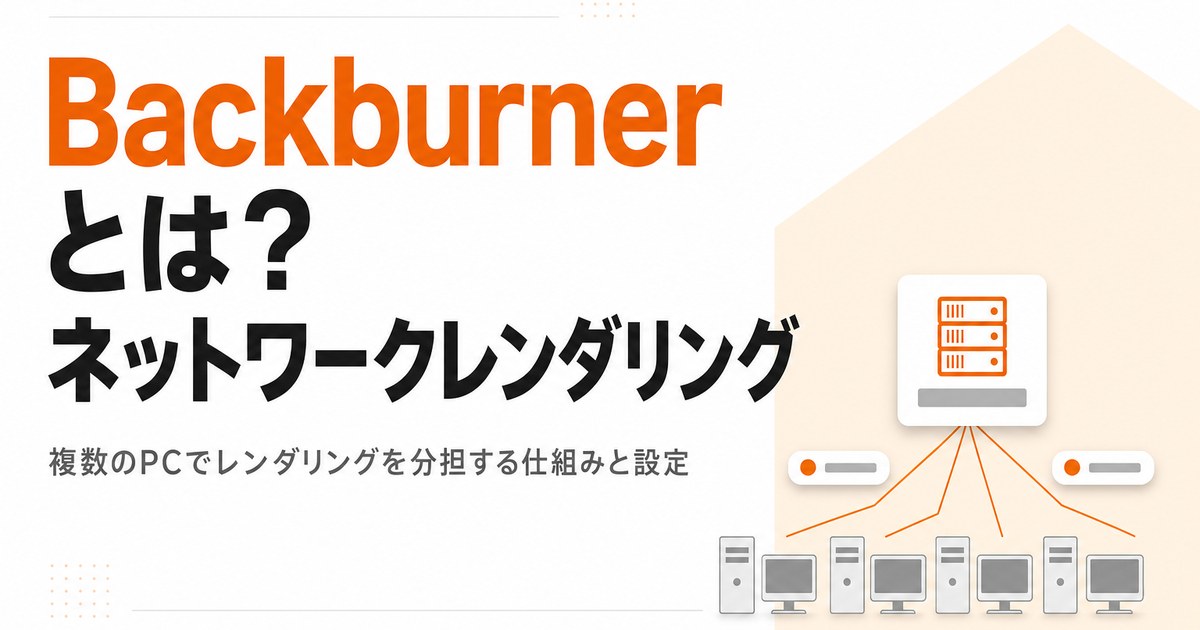
Autodesk Backburnerとは、同じネットワーク上にある多数のコンピュータが協力してアニメーションシーンをレンダリングできるようにする、Autodesk製のバックグラウンドレンダリングネットワークシステムです。これはAutodeskの公式ヘルプ(Maya)に記載されている定義です。3ds Maxの公式ヘルプでは、Backburnerはジョブの割り当てがどのように処理されるかを調整する役割を担うソフトウェアだと説明されています。
1台のPCでレンダリングしている限り、その処理が終わるまでマシンは占有されます。モデリングの修正も、別カットのプレビューも、レンダリングが終わるのを待ってからということになりがちです。Backburnerを使うと、レンダリングという処理を作業マシンから切り離し、ネットワーク上の他のPCに担当させられます。手元のマシンを作業用に空けておける点と、複数台で分担できる点が、この仕組みを導入する主な動機になります。
なおBackburnerは単一のソフトではなく、マネージャ・サーバ・キューモニタという複数のプログラムが連携して動く仕組みです。「どれをどのPCで起動するのか」を最初に整理しておくと、設定でつまずきにくくなります。
ネットワークレンダリング(分散レンダリング・レンダーファーム)とは
ネットワークレンダリングとは、複数のレンダリングタスク(ジョブ)をまとめて処理する手段のことです。これは3ds Maxの日本語公式ヘルプに示されている定義そのものです。
同じ意味合いで「分散レンダリング」と呼ばれることもあり、レンダリングを分担する複数の端末をまとめて「レンダーファーム」と呼びます。検索していると三つの言葉が混在して出てきますが、Backburnerを理解するうえでは、いずれも「1台で抱え込まずに複数台で処理する」という同じ発想を指していると考えて差し支えありません。レンダリングの仕組みそのものを整理しておくと、どこを分担しているのかが掴みやすくなります。
2026年時点の提供状況と入手方法
「もう古い仕組みなのでは」と気になる方もいるかもしれません。2026年8月時点では、3ds Maxの日本語公式ヘルプに「3ds Max には、ネットワーク レンダリングを簡便化するため、Autodesk Backburner がインストールされています。」と記載があり、英語版でも3ds Maxとともにインストールされる旨が明記されています。Mayaについても、現行のヘルプにBackburnerを用いたネットワークレンダリングのページが用意されています。入手経路としては、Autodesk App Storeのページでも、Autodesk提供の無償アプリとして案内されています。
ただし、インストールのされ方や提供状況は製品のバージョンによって変わりうる部分です。導入前に、お使いのバージョンの公式ヘルプで確認しておくと安心です。
Backburnerの3つの構成要素|マネージャ・サーバ・キューモニタ
Backburnerは、マネージャ(Manager)・サーバ(Server)・キュー モニタ(Queue Monitor) という3つのプログラムで構成されます。役割を先に押さえておくと、後の設定手順が「どのPCで何を起動する話なのか」として理解しやすくなります。
公式ヘルプによれば、まず1台のコンピュータをネットワークマネージャとしてセットアップします。このマネージャが、作業をレンダリングサーバに委託または分配する役割を担います。サーバは、マネージャから振り分けられたレンダリング処理を実際に実行する側です。そしてキュー モニタ(monitor.exe)は、ネットワークレンダリングキューに現在サブミットされているすべてのジョブについて、ステータスの更新を管理・表示・受信できるアプリケーションだと説明されています。
以下は、公式ヘルプの記載にもとづく役割の整理です。
| 名称(英語表記) | 役割 | どのPCで動かすか |
|---|---|---|
| マネージャ(Manager) | 作業をレンダリング サーバに委託・分配する | ネットワーク内の1台をマネージャとしてセットアップする |
| サーバ(Server) | マネージャから振り分けられたレンダリング処理を実行する | レンダリングを担当させるPCそれぞれで起動する |
| キュー モニタ(Queue Monitor / monitor.exe) | キューにサブミットされている全ジョブのステータスを管理・表示・受信する | ―(公式ヘルプに起動先の指定は記載なし) |
3つのうち、実際にレンダリングの計算を行っているのはサーバだけです。マネージャは配車係、キュー モニタは進行状況を見るための画面、と捉えると役割の違いを整理しやすくなります。
マネージャとサーバは同じPCで兼ねられる
台数が少ない環境でも始められるのがBackburnerの扱いやすい点です。公式ヘルプには、同じコンピュータでマネージャとサーバの機能を同時に利用できると記載されています。
実際、公式の基本手順も3つのパターンで説明されています。1台のみでネットワークレンダリングを行う場合、マネージャ機とは別にサーバ機を用意する場合、そしてマネージャ機にもサーバを同居させる場合です。
つまり、いきなり複数台をそろえる必要はありません。まず手元の1台でマネージャとサーバを起動し、ジョブが最後まで通ることを確認してから台数を増やす、という進め方が取れます。設定でつまずいたときに、原因がネットワーク側なのか設定側なのかを切り分けやすくなるという意味でも、この順番はおすすめです。
Backburnerを使う前に確認したい前提条件
導入がうまくいかないケースの多くは、Backburnerそのものの設定ではなく、環境側の準備不足に原因があります。設定画面を開く前に、次の点を確認しておくと手戻りが減ります。なお、インストール位置やファイル共有の要件は、具体的な記載のあるMayaの公式ヘルプから引用しています。3ds Maxで運用する場合も共通して押さえておきたい点です。
- 各ノードに同じ環境をそろえる:Mayaの公式ヘルプは、レンダーファームの各ノードで、BackburnerとMayaを同じフォルダ位置にインストールするよう案内しています。レンダリングを担当するPCにも、メインの作業マシンと同じ製品環境が必要になると考えておくのが基本です
- OSを混在させない:Mayaの公式ヘルプでは、WindowsのレンダーノードとMac OS Xのレンダーノードを混在させることはできないとされています
- シーンとアセットが全ノードから見えること:Mayaの公式ヘルプでは、シーンはファイルとして保存し、ネットワーク越しに参照できる状態にしておくよう案内されています。Windowsでは、各ノードで同じドライブレターにマップするか、UNCパスを使う方法が示されています
- 出力先に書き込めること:Mayaの公式ヘルプでは、レンダリング画像を保存するimagesディレクトリはネットワーク越しに書き込み可能である必要があり、ログの保存先も書き込み可能でなければならないとされています
- マネージャとサーバを動かし続けること:公式ヘルプによれば、この2つのプログラムは、ネットワーク レンダリング セッションの間、常に実行状態でなければなりません。途中でウィンドウを閉じたり、PCがスリープしたりしないよう、電源設定も含めて見直しておきましょう
ネットワーク周りでは、セキュリティソフトやファイアウォールが通信を遮断していないかも確認しておきたいところです。設定が必要な場合は、Autodeskの公式サポート情報を参照してください。
Backburnerの設定手順|3ds Maxからジョブを送信するまで
先に全体の流れを示します。マネージャを起動 → サーバを起動して登録を確認 → 3ds Maxでレンダリング設定を行う → ネットワークレンダリングにサブミット → キュー モニタで進行を確認、という5ステップです。
なお公式ヘルプは、セットアップと実行にあたってこの手順に従うことを強く推奨しており、説明を読まずにネットワークレンダリングを試みないよう注意を促しています。順番を飛ばすと、どこで止まっているのか分からなくなりがちな部分です。
手順1|マネージャとサーバを起動する
マネージャ役にするPCで、Windowsのスタートメニューの Autodesk > Backburner から Manager を起動します。公式ヘルプによれば、起動するとBackburnerのNetworkフォルダに backburner.xml というファイルが作成されます。
次に、レンダリングを担当させる各PCで Server を起動します。こちらも起動すると、サーバのデータが backburner.xml に保存されます。
ここで確認したいのが、サーバがマネージャに登録されたことを知らせるメッセージです。サーバが起動すると、マネージャに登録された旨がサーバ側とマネージャ側の双方のウィンドウに表示されます。この表示が出ていれば通信は成立しています。出ない場合は、先に進まずネットワーク側の確認に戻ったほうが早く解決します。サーバ機が複数ある場合は、各サーバ機で同じ起動手順を繰り返します。
手順2|3ds Maxからジョブをサブミットする
マネージャとサーバが動いたら、3ds Max側の操作に移ります。公式ヘルプによれば、まず、レンダリング設定(Render Setup)ダイアログ ボックスで、解像度や出力ファイルタイプなど必要なレンダリングパラメータを設定します。出力ファイル名も、サブミットの前に指定しておきます。出力先は、前節で触れたとおり全ノードから書き込める場所にしておく必要があります。
続いて、同じダイアログ ボックスの ターゲット(Target)ドロップダウン リストから「ネットワーク レンダリングにサブミット(Submit To Network Rendering)」を選択します。すると、ネットワーク ジョブ割り当て(Network Job Assignment)ダイアログが開きます。ここでジョブ名を入力して接続(Connect)し、サーバリストからレンダリングに使うマシンを選択して サブミット(Submit)します。
サブミットすると、マネージャがジョブをサーバに送り、サーバが各静止画フレームまたはアニメーションのレンダリングを開始します。あとはキュー モニタでジョブのステータスを確認しながら待つことになります。
つまずきやすいポイントと公式の対処法
公式ヘルプには、ネットワークレンダリングのトラブルシューティングガイドが用意されており、代表的な症状と対処が整理されています。初めての導入でよく遭遇するものを、先回りして押さえておきましょう。以下はいずれも公式ヘルプの記載にもとづく整理です。
| 症状 | 原因・対処 |
|---|---|
| サーバのアイコンが灰色になっている | サーバが正常に起動していない、モニタの[プロパティ]でサーバが「不許可」に設定されている、またはサーバが異常終了した状態。問題のあるコンピュータすべてでサーバの実行を停止し、数秒後にサービスを再起動する |
| サーバのアイコンが黄色になっている | サーバがビジー状態(他のジョブをレンダリング中)。キュー モニタを開いてキューにジョブが残っていないか確認してから、マネージャに接続する |
| サブミット後にサーバ側で失敗する | ログファイルでエラーを確認する。マップが見つからない場合は、そのディレクトリを共有設定にするかUNC完全パス名を使用する。テクスチャ座標が不足している場合は、オブジェクトにUVWマップモディファイヤを追加する。DLLが見つからない場合は、必要なプラグインDLLがすべてのサーバに存在するかを確認する |
| 「ロード時間の時間切れのため 3ds Max をリブート中」と表示される | サーバが「3ds Max のロードを待機」または「3ds Max のレンダリングを待機」に指定された値を超過した状態。拡張設定(Advanced Settings)ダイアログ ボックスで、この2つの値を大きくする |
| 1つのジョブを複数のサーバに割り当てられない | 出力タイプがAVI、MOVファイル、または単一ユーザデバイスの場合は、1つのサーバにのみ割り当てられる。対処として、まずTargaファイルに出力してからビデオポスト機能で最終形式に変換する |
最後の項目は、分散レンダリングの設計そのものに関わる注意点です。動画ファイルとして直接書き出す設定にしていると、そもそも複数台で分担できません。連番の静止画で出力し、あとから動画にまとめるという流れが、ネットワークレンダリングでは基本形になります。
また、マップやDLLが見つからないというエラーは、多くの場合「そのPCからそのファイルが見えていない」ことに起因します。前節の前提条件、とくに共有設定とパスの指定を見直すと解決するパターンです。
Mayaでネットワークレンダリングを行う場合の注意点
3ds Maxだけでなく、MayaでもBackburnerによるネットワークレンダリングが案内されています。セットアップの流れも考え方は同じです。Mayaの公式ヘルプでは、1台をレンダーファームのマネージャに選んでBackburner Managerを実行し、レンダリングに使う各マシンでBackburner Serverを実行して、接続先のマネージャを指定するよう案内されています。
Mayaの場合にとくに注意したいのが、プロジェクト単位でファイルを管理する点との兼ね合いです。プロジェクトはBackburner構成内のすべてのレンダーノードからアクセスできる必要があります。手元では問題なくレンダリングできていても、他のノードから同じパスが見えていなければジョブは通りません。
画面や用語は3ds Maxと異なりますが、マネージャとサーバを立て、すべてのノードから同じデータが見える状態をつくるという考え方は共通です。どちらのソフトでも、ここを押さえておけば設定の見通しは立ちます。
台数・ライセンスで詰まる前に知っておきたいこと
Backburner自体の設定が正しくても、使っているレンダラーの条件やPCの台数が原因で行き詰まることがあります。導入の前に、次の2点を確認しておくと想定外の出費や手戻りを避けやすくなります。
レンダラー側の追加ライセンスに注意(Arnoldの例)
分散レンダリングでは、Backburnerとは別に、レンダラー側のライセンス条件が関わってきます。3ds Maxに付属するArnold(MAXtoA)を例に見てみましょう。
公式ヘルプによれば、3ds Maxの対話セッション内でArnoldを使う場合は、ウォーターマークなしでレンダリングされるとされています。そのセッション内のレンダリングでは、別途Arnoldライセンスを消費しないとも記載されています。一方で、コマンドラインおよびネットワーク(オフライン)レンダリングでは、別途オフラインのレンダーノードがライセンスされていない限り、生成される画像にウォーターマークが入ると記載されています。
普段の作業では気づかない条件が、ネットワークレンダリングに切り替えた途端に表面化する典型例です(Arnold Rendererの特徴とライセンス)。使用しているレンダラーやプラグインによって条件は異なるため、導入前にそれぞれの公式ドキュメントでライセンスの扱いを確かめておくことをおすすめします。
社内のPCだけで足りないときの選択肢
空いているPCが少ない、あるいは繁忙期だけ処理能力を増やしたいという場合には、クラウド上のマネージドなレンダリング管理サービスという選択肢もあります。AWSの公式ページによれば、たとえばAWS Deadline Cloudは、レンダリング管理を簡素化するフルマネージドサービスとして提供されています。対象として挙げられているのは、映像・テレビ番組・CM・ゲーム・工業デザイン向けに2D/3Dグラフィックスやビジュアルエフェクトを制作するチームです。課金は使用量ベースのライセンスと従量課金制で、消費したリソースの分だけ支払う形だと説明されています。
自社でレンダーファームを組むか、クラウドを使うかは、制作の規模や頻度によって判断が変わります。まずは手持ちのPCでBackburnerを試し、それでも足りない場合に検討する、という順番で問題ありません。
まとめ|レンダリングの効率化は3DCGスキルの土台とセットで
この記事の要点を整理します。
- Autodesk Backburnerは、ネットワーク上の複数のコンピュータが協力してレンダリングを行うためのシステムで、2026年8月時点でも3ds Maxの公式ヘルプが現行の手段として案内している
- 構成はマネージャ・サーバ・キュー モニタの3つ。マネージャとサーバは同じPCで兼ねられるため、まず1台で動作を確認してから台数を増やせる
- 成否を分けるのは環境の準備。各ノードへの同一環境のインストール、全ノードからのファイルアクセス、出力先への書き込み権限がそろっていることが前提になる
- 動画形式で直接出力すると1つのサーバにしか割り当てられないため、連番の静止画で出力するのが基本
- レンダラー側のライセンス条件にも注意が必要で、たとえばArnoldではネットワークレンダリング時にウォーターマークが入る条件が示されている
もっとも、レンダリング時間の短縮はあくまで手段です。狙った絵をつくるには、ライティングの設計やシェーディング、シーンの組み立て方といった制作全体の理解が欠かせません。個人差はありますが、ここを体系的に学べているかどうかで、同じツールを使っても仕上がりに差が出やすい部分です。
本記事の手順名・設定名・仕様は、2026年8月時点のAutodesk公式ヘルプおよび各サービスの公式ページの記載にもとづく整理です。バージョンによって変わるため、導入前に公式ページで最新の情報を確認してください。
レンダリングの「待ち時間」を減らせたら、次は絵づくりへ
ネットワークレンダリングで待ち時間を短縮できても、作品として通用する絵にするにはライティング設計やシェーディング、制作フロー全体の判断が必要になります。デジタルハリウッドの3DCGデザイナー専攻やCG/VFX専攻では、現場で使われている制作工程に沿って、モデリングからレンダリングまでを一貫して学べます。どのコースが合うかは経験や目標によって変わるため、まずは無料のスクール説明会で個別に相談してみてください。
説明会・資料請求ともに無料/3DCG系の専攻は東京本校・大阪本校で開講/オンライン参加可
デジタルハリウッド スクール 編集部
1994年の開校以来、Web・映像・3DCG・AIなどデジタルクリエイティブの教育に取り組んできたデジタルハリウッドの編集部です。本記事の手順名・設定名は、Autodeskの公式ヘルプおよびAWSの公式ページ(2026年8月時点)の記載にもとづいて整理しています。