
公開日:2023-07-01
Acrobatとは|意味・Readerとの違い・できること
公開日:2023-07-01(更新日:2026-09-17)
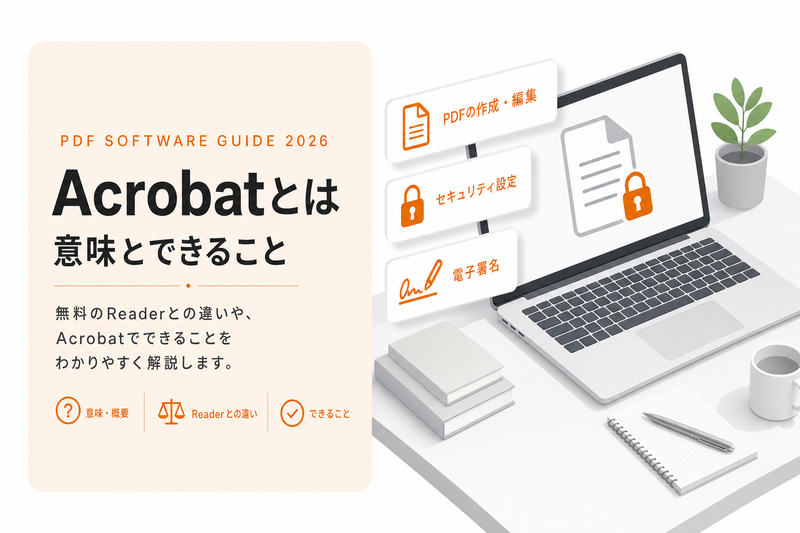
「Acrobatで開いて」「Acrobatで編集して」と言われても、無料のAcrobat Readerと何が違うのか分からず戸惑ったことはないでしょうか。PDFを日常的に扱うビジネスパーソンにとって、この違いを理解しておくことは意外と重要です。本記事では、Acrobatの意味、Acrobat Readerとの違い、Acrobatでできること、料金プランについてわかりやすく解説します。
Acrobat(アクロバット)とは|意味をわかりやすく解説
Acrobatとは、Adobeが提供する、PDF(Portable Document Format)ファイルの作成・編集・変換ができるソフトウェアのことです。
PDFは世界的に普及している電子文書フォーマットで、プラットフォームやアプリケーションに依存せず、誰でも同じ見た目で文書を表示・印刷できる点が特徴です。Acrobatは、このPDFファイルを扱うための代表的なソフトウェアとして、ビジネスの現場をはじめ幅広い場面で使われています。
現在では「Acrobat」という言葉自体が、Adobe社が提供するPDF関連ソフトウェア製品群の名称として広く認知されています。契約書のやり取り、資料の共有、印刷物のデータ入稿など、業種を問わず様々な場面でPDFファイルが使われているため、Acrobatも幅広い業界で利用されているソフトウェアの一つといえるでしょう。
「Acrobat」という名称には、無料で使える「Acrobat Reader」と、有料の編集機能を備えた「Acrobat Standard」「Acrobat Pro」が含まれています。どの製品を指しているかによって、できることが大きく異なります。次の章で、それぞれの違いを詳しく見ていきましょう。
PDF形式のファイル自体は、Acrobat以外の様々なソフトウェアやアプリでも開くことができます。しかし、PDFの規格自体を開発したAdobe社が提供するAcrobatは、レイアウト崩れの少なさや対応機能の豊富さといった面で、PDFを扱う上での基準的な存在として広く利用されているとされています。Windows・Macといった主要なOSに対応しているほか、スマートフォンやタブレット向けのアプリも提供されており、様々な環境からPDFファイルにアクセスできる点も特徴の一つです。
Acrobat ReaderとAcrobat(Standard/Pro)の違い
Acrobat Readerは無料で利用できるソフトウェアで、PDFの表示・印刷・共有・コメントといった基本機能を備えています。フォームへの入力や、ハイライト・下線・手書きなどの注釈、キーボードや手書きによる電子署名の追加も可能とされています。ただし、PDF内のテキストや画像そのものに変更を加えることはできません。
一方、有料版であるAcrobat Standardでは、テキスト・画像の編集、文書の書き出し、保護、整理に加え、法的拘束力のある電子署名の収集・追跡ができるとされています。Acrobat Proではさらに、PDFの作成・比較機能、パスワード保護と墨消し、Webフォームの作成、スキャン文書の編集可能なPDF化など、多くの機能にアクセスできるとされています(確認時点の情報。詳細はAdobe公式サイトでご確認ください)。
3つの製品の違いを整理すると、以下のようになります。
| 項目 | Acrobat Reader | Acrobat Standard | Acrobat Pro |
|---|---|---|---|
| 料金 | 無料 | 有料 | 有料 |
| PDF閲覧・印刷・コメント | ○ | ○ | ○ |
| テキスト・画像編集 | × | ○ | ○ |
| 電子署名の収集・追跡 | 追加のみ | ○ | ○ |
| PDF作成・比較・墨消し等 | × | × | ○ |
「PDFを見るだけ」であれば無料のAcrobat Readerで十分です。「編集したい」「電子署名を集めたい」といったニーズがある場合は、Acrobat StandardまたはProが必要になると覚えておくとよいでしょう。
会社や取引先から届いたPDFにちょっとした注釈をつけたい、というだけであればAcrobat Readerでも対応できる場合が多いとされています。一方で、テキストの誤字を直したい、レイアウトを調整したいといった編集作業が必要になった時点で、有料版への切り替えを検討するタイミングといえるでしょう。まずは自分がPDFに対してどこまでの操作を必要としているかを整理してから、どちらの製品が適しているかを判断するとよいでしょう。
Standardと Proの違いについても、迷うポイントの一つです。日常的な文書の編集や電子署名の収集が中心であれば、Standardで十分な場合が多いとされています。一方、複数のPDFファイルを比較したい、パスワード保護や墨消しなどのセキュリティ機能を使いたい、スキャンした紙文書を編集可能な状態にしたいといったニーズがある場合は、Proを選ぶ方が安心といえます。仕事でどこまでPDFを扱うかによって、必要な機能の範囲を見極めることが、無駄のないプラン選びにつながります。
Acrobatでできること
Acrobat(Standard/Pro)でできることは多岐にわたります。
編集機能
テキストや画像の編集、ページの追加・並べ替え・削除・回転・切り抜き、コメントやマークアップの追加ができるとされています。
作成・変換機能
テンプレートからのPDF作成、PDFからWord・Excel・PowerPoint・画像形式への変換、あらゆる文書のPDF書き出し、スキャンした紙文書をPDF化してテキスト認識するOCR機能も備えているとされています。紙で受け取った書類をスキャンしてPDF化し、OCR機能でテキストを認識させれば、内容を検索したりコピーしたりできるようになるため、紙文書のデジタル化を進めたい場合にも役立つ機能といえます。
整理・管理機能
複数のPDFファイルの結合や、1つのPDFファイルの分割、ページの整理ができます。例えば、会議で配布された複数の資料をまとめて1つのPDFにしておけば、後から見返す際に探しやすくなりますし、逆に大きなPDFファイルから必要なページだけを抜き出して共有する、といった使い方もできるとされています。
セキュリティ機能
パスワードによる保護や、機密情報を隠す墨消し機能により、文書のセキュリティを高めることができるとされています。個人情報や取引先の機密情報が含まれる文書を外部に共有する際には、こうした機能を使って必要な部分だけを見せる、といった配慮が可能になります。
AI機能
近年では、PDFの内容について質問に答えてくれる機能や、内容を要約してくれる機能なども搭載されているとされています。長い文書の内容を素早く把握したい場合に役立つ機能といえるでしょう。
こうした機能の多くは、日常的な文書作業を効率化することを目的としています。例えば、これまで手作業でWord文書に転記していたPDFの内容を直接変換したり、複数人でやり取りしていた紙の書類を電子署名でスピーディーに完結させたりと、業務フローそのものを見直すきっかけになる場合もあるとされています。すべての機能を使いこなす必要はなく、自分の業務や制作フローに合った機能から少しずつ活用していくとよいでしょう。
Acrobatの料金プラン
確認時点の情報として、個人向けの年間プラン(月々払い)の料金は次のとおりです。Acrobat Standardが月額1,980円、Acrobat Proが月額2,530円、AIアシスタント機能が付いたAcrobat Proは月額3,210円(いずれも税込)となっています。
料金プランは複数用意されており、年間一括払いや、いつでも解約可能な月々プランなど、契約形態によっても金額が異なります。一般的に、年間契約を選ぶプランの方が費用を抑えやすく、短期間だけ利用したい場合はいつでも解約可能な月々プランが向いているとされています。
法人向けにはグループ版のプランも用意されており、複数のライセンスをまとめて契約する場合には、個人向けプランとは異なる料金体系が適用されるとされています。複数人での導入を検討している場合は、個人向けプランと法人向けプランの両方を比較してみるとよいでしょう。利用人数や利用期間、必要な機能に応じて最適なプランは変わってくるため、料金は変更される場合があることも踏まえ、契約を検討する際は必ず公式サイトで最新の情報を確認することをおすすめします。
Acrobatはどんな場面で使われる?
Acrobatは、ビジネスの現場だけでなく、グラフィックデザインやDTP(デスクトップパブリッシング)の実務でも活用されています。例えば、印刷用に作成したデータをPDF化して入稿する際、Acrobatで最終的な色味やレイアウトを確認したり、細かな修正を加えたりする場面があります。
また、契約書や申込書などの書類に電子署名を集めたい場合や、複数の資料を1つのPDFにまとめて共有したい場合にも、Acrobatは幅広く使われているとされています。
デザイン制作の現場では、クライアントへの提案資料や納品物をPDFとして共有する機会も多くあります。レイアウトが崩れずに正確な見た目のまま相手に届けられるPDFの特性は、デザインの意図を正確に伝えるうえでも重要な役割を果たしているといえるでしょう。また、修正依頼をコメント機能でやり取りすることで、対面での確認作業を減らし、リモートでの共同作業を進めやすくする効果もあるとされています。
特に印刷物の入稿では、フォントの文字化けやレイアウト崩れといったトラブルを防ぐために、印刷会社側からPDF形式でのデータ入稿を求められることが多いとされています。Acrobatを使ってデータの最終チェックを行う習慣を身につけておくことは、印刷トラブルを未然に防ぐうえでも役立つスキルといえるでしょう。
Acrobatを含むデザインツールを学ぶなら
デザイン制作の現場では、Acrobat単体だけでなく、Photoshop・Illustratorといった他のデザインツールと組み合わせて使う場面が多くあります。それぞれのツールの役割や使い分けを理解しておくことは、実務をスムーズに進めるうえで大切なポイントです。
独学でツールの使い方を一つひとつ調べながら学ぶこともできますが、実務で求められるツールの組み合わせ方や制作フローを体系的に学べる環境があれば、より効率的にスキルを身につけられるでしょう。どのツールをどの工程で使うのか、実践的な事例を通じて学ぶことで、独学だけでは気づきにくい制作の勘所も身につけやすくなるとされています。こうしたデザインツールの実践的な使い方を体系的に学びたい方は、グラフィックデザイン系講座の詳細を確認してみることをおすすめします。
まとめ
この記事のポイントをまとめます。
- Acrobatとは、AdobeのPDF作成・編集・変換ソフトウェアのこと
- 無料のAcrobat Readerは閲覧・印刷・コメントが中心で、編集にはAcrobat Standard/Proが必要
- Acrobat Standardは編集・電子署名、Acrobat Proはさらに作成・比較・墨消し等の高度機能に対応
- 編集・変換・整理・セキュリティ・AI機能など、できることは多岐にわたる
- 料金は確認時点でStandard月額1,980円〜、Proは月額2,530円〜(契約形態により変動)
用途に応じて、Acrobat Reader・Standard・Proのどれが必要かを見極めて選ぶことをおすすめします。
デザインツールを体系的に学ぶなら
Acrobatをはじめとするデザイン・DTP関連ツールは、実務の中で組み合わせて使う場面が多くあります。デジタルハリウッドでは、未経験からでもグラフィックデザインの実務スキルを体系的に学べる環境が整っています。
説明会無料・個別相談OK
デジタルハリウッド 編集部
クリエイティブ分野の学び直し・スキルアップに役立つ情報を発信。ツールの実務活用からキャリア形成まで、専門スクール運営で培った知見をもとに解説しています。