
公開日:2026-07-30
3DCGでキャラクターや小物を作っても、「質感がのっぺりして本物らしく見えない」と悩む方は少なくありません。その質感(テクスチャ)づくりで、いまや世界中の制作現場が使う定番ツールが「Substance 3D Painter(サブスタンス 3D ペインター)」です。旧称の「Substance Painter」で覚えている方も多いかもしれませんが、指すソフトは同じです。3Dモデルに直接ペイントする感覚で、金属の光沢や革の質感、汚れや傷までリアルに描き込めます。この記事では、特徴・主な機能・最新版の変更点・使い方の流れ・他ツールとの連携や違い・料金・動作環境・学び方までを、これから3DCGを学ぶ方にもわかるように整理しました。
最終更新: 2026年7月(料金・バージョン・動作環境はいずれも同時点のAdobe公式情報にもとづきます)
この記事の要約
Substance 3D Painterとは?
Substance 3D Painterとは、3Dモデルの表面に直接ペイントして「テクスチャ(質感)」を作成する、Adobeが提供する3Dペイントソフトウェアです。Adobe公式でも「Painterは3Dプロフェッショナル必携の、業界標準テクスチャ作成アプリです」と位置づけられています。
3Dモデリングで形を作っただけの状態は、いわば「色も質感もない粘土細工」です。そこに金属・木・革・プラスチックといった素材感や、汚れ・傷・経年変化を与えて“本物らしさ”を作り込む工程がテクスチャリングであり、その主役ツールがSubstance 3D Painterです。ゲーム、映像・VFX、建築ビジュアライゼーション(ArchViz)、製品デザインなど、フォトリアルな表現が求められる幅広い現場で使われています。関連用語は「テクスチャとは」もあわせてご覧ください。
具体的には、ゲームのキャラクターや武器・背景、映像作品のプロップやメカ、建築パースの素材表現などが代表的な用途です。制作現場では、キャラクターアーティスト、背景・プロップアーティスト、テクスチャを専門に扱うアーティストなど多くの職種が日常的に使っており、3DCGでモノづくりの仕事を目指すなら避けて通りにくい定番スキルだといえます。
「Substance Painter」から「Substance 3D Painter」へ
もともとはフランスのAllegorithmic(アレゴリズミック)社が開発したソフトで、当時の名称は「Substance Painter」でした。2019年にAdobeが同社を買収し、現在は「Adobe Substance 3D」ブランドの一員として「Substance 3D Painter」の名称で提供されています。ネット上では旧称の表記も多く残っていますが、指すソフトは同じです。Adobe公式のリリースノート上で確認できる最新バージョンは12.1で、2026年6月22日にリリースされています。
Substance 3D Painterが選ばれる理由・強み
数あるテクスチャ制作の手段の中で、Substance 3D Painterが世界の制作現場で定番になっているのには理由があります。
第一に、PBR(物理ベースレンダリング)を前提に設計されていることです。PBRとは、現実世界の物理法則に沿って光の反射や拡散を計算し、リアルな質感を再現する仕組みです。Painterで作ったマテリアルはこれを前提とするため、どんなライティング環境でも破綻しにくく、そのままゲームエンジンや映像レンダラーで通用する品質になります。仕組みの詳細は「PBRとは」で解説しています。
第二に、Photoshopのようなブラシ操作で3Dモデルに直感的に塗り込め、ビューポート上でリアルタイムに仕上がりを確認できること。第三に、汚れや摩耗を半自動で再現するスマートマテリアルなどの自動化機能で、品質を保ちながら制作スピードを上げられることです。
| 無料体験の期間 | 連携する3Dアプリ | 利用できる3Dアセット |
|---|---|---|
| 30日間 | 5つ | 20,000点以上 |
※出典:Adobe公式(2026年7月時点)。いずれもSubstance 3D Collectionプランに加入した場合の内容です。学生・教職員向けの無償ライセンスでは、利用できるのはSubstance 3Dコミュニティアセットとなります。
Substance 3D Painterの主な機能
初心者の“時短”からプロの作り込みまでを支える機能が揃っています。Adobe公式が挙げる主な機能を整理します。
- スマートマテリアル/スマートマスク:ホコリから激しい摩耗・損傷まで、リアルなサーフェスのディテールをまとめて適用。
- メッシュマップのベイク:モデルの凹凸・陰影情報(AO・カーブ・法線など)をテクスチャに焼き込む。
- 高度なマテリアル作成:光沢、異方性、クリアコート、サブサーフェススキャタリングなどを再現。
- パワフルなペイントエンジン:ダイナミックブラシ、プロジェクション、パーティクル(Photoshopブラシ対応)。
- 自動UV:UVが用意されていないモデルにも自動でUVを生成でき、下準備の負担を軽くできる。
- 容易な書き出し:任意のレンダラーやゲームエンジンへ手軽に書き出し、プリセットで各パイプラインに適合。
- VFX対応:UDIM、Alembic、カメラ読み込み、Pythonに対応し、VFX Reference Platformと互換。
出力されるのは「1枚の絵」ではない
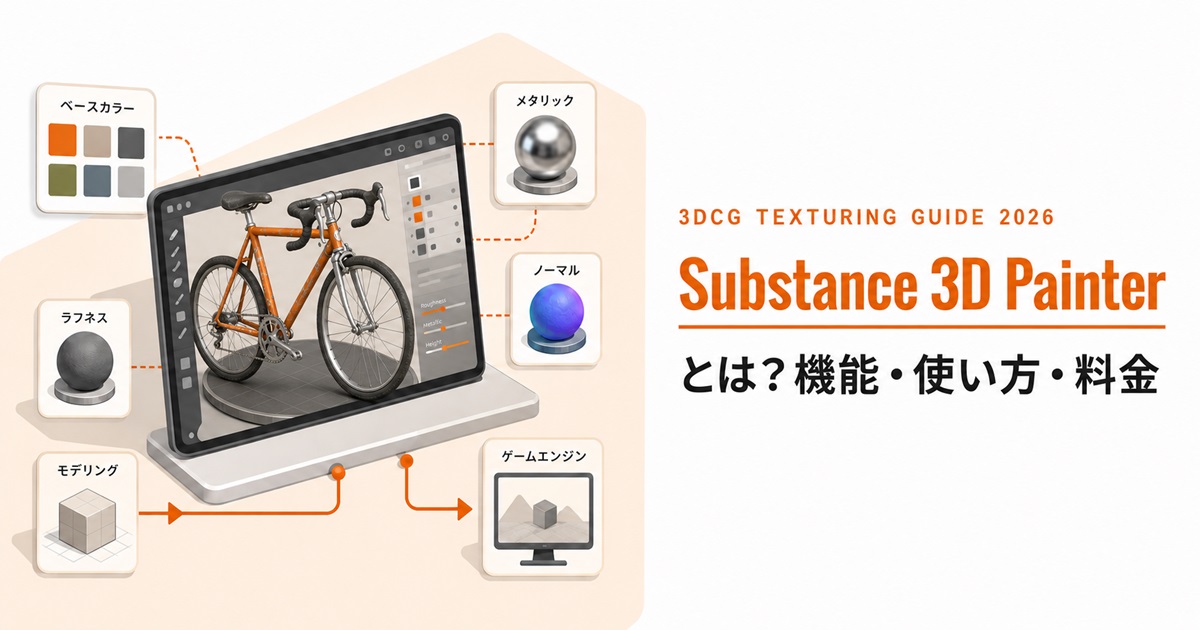
書き出し時には、PBRの標準に沿った複数の“マップ”が出力されます。色を表すベースカラー、粗さを表すラフネス、金属かを表すメタリック、凹凸を光で再現するノーマル、高さ情報を持つハイトなどです。これらをUnityやUnreal Engineが読み取ることでゲーム内でも質感が再現されます。「1枚の絵を貼る」のではなく「質感の設計図一式を書き出す」イメージです。
「非破壊」で何度でもやり直せる
Painterは非破壊方式です。すべての操作とストロークが記録として残るため、ペイントの描き直しはもちろん、出力解像度の変更まで作品を損なわずにやり直せます。学習中の試行錯誤にも、修正が入りやすい実務にも安心です。
2026年の最新版で何が変わったか(12.0/12.1の主な新機能)
直近のアップデートは、ベイクの失敗が減る方向と、他のソフトへ持っていったときの見え方が揃いやすくなる方向に効いています。
12.1(2026年6月22日)でとくに大きいのは、シェーディングモデルの既定がOpenPBR 1.1になった点です。あわせてOpenPBRシェーダー、読み込み時のテンプレートベースのシェーダー選択、書き出しのOpenPBR命名規則が追加されました。質感の計算方式に業界共通の土台が使われるようになったことで、Painterで作った質感を他のソフトやゲームエンジンへ渡したときの見え方の差が縮まりやすくなると考えられます。
ベイクまわりも刷新されました。12.1ではパラメータを変更したときの自動リベイク、メッシュ上に直接塗って投影方向のずれ(スキュー)を補正する機能、エッジ保護、メッシュマップごとのプレビューとクイックベイクが加わりました。初心者がつまずきやすい工程の手戻りが減る方向の変更です。このほか、ハードサーフェス向けのUV自動展開モードや、ベイクとペイントのundo履歴の統合も追加されています。
12.0(2026年3月9日)では、レイヤーの統合(フラット化)がショートカットで行えるようになり、グループは元を保持したままフラット化できるようになりました。あわせて、下地メッシュの曲率とトポロジーに自動追従してデカールを配置できるWarp to Geometryの自動モードと、被写界深度やブルームなどのポストプロセスエフェクトの刷新も入っています。
なお12.1では、動作対象となる最小のmacOSバージョンが13.0(Ventura)に引き上げられたとリリースノートに記載されています。導入環境については次の動作環境のセクションで確認してください。
Substance 3D Painterの使い方・制作の流れ
Painter単体でモデルを作るわけではありません。他ツールで作ったモデルを受け取り、質感を付けて次工程へ渡す、制作パイプラインの中間を担うツールです。
3Dモデルを読み込む
Blender・Maya・3ds Max・ZBrushのモデルを.fbxや.objでインポート。UV情報が必要です。
メッシュマップをベイク
モデルの凹凸・陰影情報をテクスチャに焼き込みます。仕上がりを左右する下ごしらえです。ここでつまずきやすいのは、高精細モデルと軽いモデルの位置がずれていたり、投影方向がずれて不自然な影が出るケースです。12.1のスキュー補正ペイントやエッジ保護は、この手戻りを減らす方向の機能です。
マテリアルを適用
スマートマテリアルをレイヤーで重ね、金属・革・布などの下地を一気に構築します。
ディテールをペイント
ブラシとマスクで汚れ・傷・エッジの摩耗を描き込み、オリジナリティを出します。
リアルタイムで確認・調整
完成に近い見た目を見ながら、非破壊で何度でも微調整します。
テクスチャを書き出す
Unity・Unreal Engineや映像用レンダラーへ渡して最終仕上げへ進みます。書き出し先に合わせたプリセットの選択が必要で、公式にはパイプラインごとのカスタムプリセットを作成する機能が用意されています。
Tips:つまずきやすいのは「読み込み前の準備」
ペイントそのものより、UV展開やメッシュの整え方でつまずく初心者が多い傾向です。モデリングとUVの基礎を押さえると学習がスムーズになります。
他ツールとの違いと連携(Designer・Photoshop・Blenderなど)
Painterを理解するうえで欠かせないのが他ツールとの役割分担と連携です。ここが実務で使いこなせるかの分かれ目になります。
同ブランドの「Substance 3D Designer」との違いは、Painterがモデルに直接ペイントして仕上げるのに対し、Designerはノードをつないで質感の“素材”そのものを手続き的に作る点です。役割が異なり、組み合わせて使うのが一般的です。Photoshopは主に2D、Painterは3D上でPBR前提に塗れる点が決定的に異なります。
最大のポイントは、モデリングツールとゲームエンジンの“ハブ”として機能することです。
| ツール | 主な役割 | Painterとの関係 |
|---|---|---|
| Blender / Maya / 3ds Max | モデリング | 作ったモデルをPainterへ読み込む |
| ZBrush | スカルプト | 造形データを読み込み質感を付与 |
| Substance 3D Designer | 手続き型マテリアル作成 | 自作マテリアルをPainterで活用 |
| Substance 3D Sampler | 写真から素材化 | 実写ベースの素材をPainterで利用 |
| Unity / Unreal Engine | ゲーム実装・描画 | Painterのテクスチャを書き出して使用 |
このように、Painterは単体で完結せず、複数のツールを行き来する実務ワークフローの中心にあります。学習の順序として工程表にすると、Blender・Mayaでモデリング → UV展開 → Painterでテクスチャ → Unity・Unreal Engineで実装、という1本の流れになります。だからこそ「前後の工程との連携」まで含めて学ぶことが、現場で通用するスキルにつながります。
なお、Blender単体にもテクスチャペイント機能はあります。それでもPainterが選ばれるのは、PBRを前提に前述の複数マップを一式そろえて書き出す設計になっており、ゲームエンジンや映像レンダラーへの受け渡しを前提としたワークフローが整っているためと考えられます。Substance 3Dは、Painter・Designer・Sampler・Stager・Modelerが連携するスイート製品です。
Substance 3D Painterの料金・無料で始める方法
Adobe Substance 3Dのサブスクリプションで利用します。2026年7月時点の主なプランは次のとおりです。
| プラン | 月額(税込) | 内容 |
|---|---|---|
| Collection個人版 | 8,180円 | 5アプリ+20,000点以上のプレミアム3Dアセット+100GBのクラウドストレージ |
| Collectionグループ版 | 16,280円(ライセンスごと) | 上記+ビジネス向け機能、1TBのクラウドストレージ |
| 学生・教職員向けCollection | 無償 | 個人のマシンでの個人利用・非商業目的に限る。3Dコミュニティアセットを利用可、5GBのクラウドストレージ |
| 30日間の無料体験 | 無料 | 5つのデスクトップ版3Dアプリを試用可 |
Adobe公式では30日間の無料体験が用意され、まず試してから判断できます。学生・教職員は、Painter・Designer・Sampler・Stagerなどの3Dアプリを無償で利用できますが、条件があります。公式ページには「個人利用および非商業目的でのみ利用可能です」と明記されています。またAdobe公式ヘルプ(英語)には「This license is to be used only on a personal machine and not for teaching.」と記載されており、個人のマシンでのみ使用し、授業での利用はできないとされています。取得するには、Substance 3DのWebサイトでアカウントを作成し、有効な学生証または在学証明書を添えて申請します。
なお、教育機関として授業で使う場合は別の枠組みです。高等教育・K12向けのAdobe Creative Cloudプランに追加費用なしで含まれる形で提供されるとされています。ここで説明している無償ライセンスは、学生・教職員が個人で申請するものです。
商用の制作に使う場合は、有償のCollectionプランが前提になります。学生・教職員向けの無償ライセンスは非商業目的に限られるとされているため、収益をともなう制作に使えるかどうかは、事前にAdobeの利用条件を確認してください。
買い切り(永続ライセンス)を探している方も多いと思われますが、2026年7月時点のAdobe公式プランページで案内されているのは月額プランと学生・教職員向けの無償ライセンスです。価格・プラン構成は改定されることがあるため、契約前に必ずAdobe公式の最新情報を確認しましょう。なお、Substance 3D Collection は Creative Cloud のコンプリートプランとは別の独立したプランとして提供されています。契約形態の詳細はAdobe公式ページで確認してください。
※出典:Adobe公式(2026年7月時点)。価格は改定される場合があります。
Substance 3D Painterの動作環境(必要スペック)
3DCG向けのソフトのため、一般的な事務用ノートPCでは最小要件を満たさない場合があります。判断の分かれ目になるのはGPU(グラフィックボード)とVRAM(グラフィックボード側のメモリ)です。
Windows
| 項目 | 最小要件 | 推奨要件 |
|---|---|---|
| OS | Windows 11 64-bit Version 23H2 | Windows 11 64-bit Version 24H1 |
| CPU | Intel Core i5 / AMD Ryzen 5 | Intel Core i7 / AMD Ryzen 7 |
| GPU | GeForce RTX 2060 Super / Quadro RTX 4000 / Radeon RX 5700 XT / Radeon Pro W5700 | GeForce RTX 3080 / Quadro RTX A4000 / Radeon RX 6800 XT / Radeon Pro W7700 |
| VRAM | 8GB | 16GB |
| RAM | 16GB | 32GB |
| ディスク | SSDに30GBの空き容量 | SSDに50GBの空き容量 |
macOS
| 項目 | 最小要件 | 推奨要件 |
|---|---|---|
| OS | macOS 12 Monterey(※12.1のリリースノートでは13.0以上) | macOS 13 Ventura |
| CPU / GPU | Apple M1 | Apple M2 Pro |
| RAM | 16GB | 32GB |
| ディスク | SSDに30GBの空き容量 | SSDに50GBの空き容量 |
出典はいずれもAdobe公式のシステム要件です。Mac版については、11.0でグラフィックAPIがOpenGLからMetalに変更され、あわせてIntel CPU搭載Macのサポートが終了してApple Silicon(M1/M2など)のみの対応になりました。中古のIntel Macで始めようと考えている場合は注意が必要です。
なおmacOSのバージョン要件は、参照するページによって表記が異なります。公式のシステム要件ページでは最小がmacOS 12 Monterey、推奨がmacOS 13 Venturaと記載されています。一方、12.1のリリースノートには最小macOSバージョンを13.0(Ventura)に引き上げたと記載されています。最新の12.1を使う前提なら、macOS 13以上を目安に考えておくと安全です。Linuxは Enterprise版が RHEL 8/RHEL 9、Steam版が Ubuntu 22.04 に対応しています。
動作環境は改定されるため、購入・導入の前にAdobe公式ページで最新の要件を確認することをおすすめします。
Substance 3D Painterを習得するには
操作自体は直感的ですが、「実務で使えるレベル」に到達するには、UV・PBRなどの前提知識、モデリングやエンジンとの連携、そして作品化という壁があります。
学習の順序としては、まずモデリングとUV展開など3DCGの基礎を押さえ、次にPainterの基本操作(インポート・ベイク・マテリアル適用・書き出し)を一連の流れで体験します。そのうえでスマートマテリアルや手描きで“自分らしい質感”を練習し、最後にモデリングからエンジン実装までを通した作品を制作してポートフォリオにまとめます。この「基礎→操作→作り込み→作品化」を繰り返すことが上達の近道と考えられます。
習得の先にある仕事についても、公的なデータで確認しておきましょう。厚生労働省の職業情報提供サイトjob tagによると、「CG制作」の平均年収は539.6万円、平均年齢は39.1歳、月間労働時間は164時間(いずれも令和7年賃金構造基本統計調査)、就業者数は201,100人(令和2年国勢調査)です。一方で有効求人倍率は0.42(令和6年度)で、求人1件に対して複数の応募者がいる状況です。個人差はありますが、選考では作品や専門スキルが見られる場面が多いと考えられます。職種の内容はクリエイターのお仕事図鑑でも確認できます。
job tagでは、就業までの道筋として特定の学歴・資格は必要ないとされる一方、大学や専門学校でデザインを学んだ経験者が多く、入職前訓練の期間は、「わからない」という回答を除くと「1ヶ月超〜6ヶ月以下」が最も多く20.0%とされています。体系的に学ぶ選択には、一定の裏づけがあるといえます。
独学では無料体験や学生版で触れ、公式チュートリアルで基礎を固める進め方が一般的です。一方、体系立てて学びたい、フィードバックが欲しい、実務のワークフローごと身につけたい場合はスクールの活用が有効と考えられます。特にPainterは「他ツールとの連携」が肝のため、モデリングからエンジン実装まで通しで学べる環境だと習得の再現性が高まりやすいでしょう。最適な学び方は知識レベルや目指す職種で変わるため、無料のスクール説明会などで相談すると具体的なイメージがつかめます。
Painterを「作品を作り、仕事につなげる」レベルまで学びたい方には、デジタルハリウッドの3DCGデザイナー専攻がひとつの選択肢になります。3DCG・映像・デザインの分野で長年教育を行ってきたクリエイター養成スクールで、累計10万人の卒業生を輩出してきました。モデリングの基礎から質感表現、ゲームエンジンへの実装までを見据えたカリキュラムにより、未経験からでも段階的にスキルを積み上げられます。「他ツールと連携して初めて力を発揮する」Painterのようなソフトは、工程全体を通して学べる環境と相性が良いといえます。さらに高度な専門性を目指す方には、1年間で集中的にプロを養成するCG/VFX専攻(本科)も用意されています。
コース名:3DCGデザイナー専攻/対象:3DCG・ゲーム・映像制作を目指す未経験者〜/学び方:東京本校・大阪本校での通学とオンラインを組み合わせた受講に対応/サポート:就職・転職サポート、作品制作の指導。費用面では、経済産業省「リスキリングを通じたキャリアアップ支援事業」の対象講座も用意されています(2026年7月時点。対象となる講座は講座ごとに異なるため、詳細は公式ページでご確認ください)。
Substance 3D Painterを含めた3DCGの学び方を相談してみませんか
Substance 3D Painterは、モデリングとゲームエンジンのあいだをつなぐ位置にあるソフトです。そのため、UV展開やベイクといった前工程、書き出し後のエンジン側の設定まで通しで理解できると、習得の再現性が高まります。デジタルハリウッドでは、3DCGデザイナー専攻やCG/VFX専攻(本科)で制作の基礎から実務レベルまで段階的に学べます。まずは無料の説明会や資料で、自分に合う学び方を確認してみてください。
説明会・資料請求ともに無料/3DCG系の専攻は東京本校・大阪本校で開講/オンライン参加可/経済産業省 リスキリングを通じたキャリアアップ支援事業の対象講座あり(2026年7月時点)
まとめ
Substance 3D Painterは、3Dモデルに直接ペイントしてリアルな質感を作る、業界標準のテクスチャ制作ソフトです。PBR準拠でどんな環境でも通用する質感をリアルタイムに作れること、スマートマテリアルや非破壊ワークフローで初心者からプロまでを支えることが強みです。最新版は12.1で、シェーディングモデルの既定がOpenPBR 1.1になり、ベイクまわりの手戻りが減る方向の改善が入っています。
一方でその真価は他ツールとの連携の中で発揮されます。だからこそ制作パイプライン全体を通して学ぶことが、実務で通用する近道になります。30日間の無料体験や学生・教職員向けの無償利用(個人利用・非商業目的に限る)もあるので、まずは触れてみるハードルは高くありません。料金と動作環境は2026年7月時点の公式情報にもとづく整理のため、導入前に公式ページで最新の内容をご確認ください。本気で「作品を作り、仕事にする」ところまで目指すなら、体系的に学べる環境の活用も検討してみてください。
よくある質問
QSubstance 3D Painterは無料で使えますか?
Adobe公式が30日間の無料体験を提供しています。また学生・教職員が個人で申請する無償ライセンスもありますが、個人のマシンでの個人利用・非商業目的に限られ、授業での利用はできないとされています。
Q初心者でも習得できますか?
操作は直感的で、自動UVやスマートマテリアルなど初心者を助ける機能も用意されています。ただしUV・ベイク・PBRの基礎を並行して押さえると理解が早まります。段階的に学ぶのがおすすめです。
QSubstance 3D PainterとDesignerの違いは?
Painterはモデルに直接ペイントして仕上げるツール、Designerはノードで質感素材そのものを手続き的に作るツールです。組み合わせて使うのが一般的です。
Qどのモデリングソフトやゲームエンジンと連携できますか?
Blender・Maya・3ds Max・ZBrushなどのモデルを読み込み、UnityやUnreal Engineなどへテクスチャを書き出せます。任意のレンダラー・エンジン向けに書き出しプリセットも作成可能です。
Q商用利用はできますか?
有償のCollectionプランでは商用の制作に使えます。学生・教職員向けの無償ライセンスは個人利用・非商業目的に限られます。
Q買い切り版はありますか?
2026年7月時点のAdobe公式プランページで案内されているのは、月額プランと学生・教職員向けの無償ライセンスです。プラン構成は変更されることがあるため、購入前に公式ページで確認してください。
Q自分のPCで動きますか?
Windowsの最小要件はVRAM 8GB・RAM 16GB、MacはApple M1以上が目安です。Intel CPU搭載Macは11.0以降サポート対象外となっています。詳細は本記事の動作環境の表をご確認ください。
Q旧称の「Substance Painter」とは別のソフトですか?
同じソフトです。Allegorithmic社が開発した「Substance Painter」が、2019年のAdobeによる買収を経て「Substance 3D Painter」という名称になりました。旧称で書かれた情報も多く残っていますが、指す製品は同一です。
デジタルハリウッドスクール 編集部
Web・映像・3DCG・デザインを学ぶ受講生の挑戦を日々サポートしてきた、デジタルハリウッドの運営・広報チームです。現場のリアルな声や最新の学習トピックスをもとに、これから学ぶ方に役立つ情報をお届けします。