
公開日:2026-06-25
「マテリアルとは何か」を調べると、3DCGの質感設定の話と、GoogleのUIデザイン手法である「マテリアルデザイン」の話が入り混じり、戸惑った経験はないでしょうか。実はどちらも、現実世界の物質がもつ質感や物理的なふるまいをデジタル空間で再現するという、共通の発想から生まれた言葉です。この記事では、3DCGにおけるマテリアルの役割やテクスチャとの違い、PBRやBlenderでの設定方法を初心者向けに整理したうえで、Googleのマテリアルデザインの原則や光と影の考え方までをまとめて解説します。読み終えるころには、2つの「マテリアル」を自分の言葉で説明できるようになるはずです。
この記事の要約
マテリアルとは?意味と2つの主要な使われ方
マテリアル(material)は、もともと「素材」「材料」「物質」を意味する英語です。ラテン語の「materia(材料)」を語源とし、服飾の世界では生地を、建築の世界ではコンクリートや木材といった建材を指すなど、分野ごとに少しずつ意味を変えながら使われてきました。
このうち、クリエイティブ・IT分野で「マテリアルとは」と検索されるとき、その意味は大きく2つに分かれます。1つは、3DCG制作で使われるマテリアルです。これは3Dモデルの表面の質感——色や光沢、反射、透明感など——を設定する仕組みを指します()。もう1つは、Googleが提唱するマテリアルデザイン(Material Design)です。こちらは、現実の物体のように直感的に操作できるUIをつくるためのデザイン手法を指します()。
一見するとまったく別の用語に見えますが、両者には「現実世界の物質がもつ質感や物理的なふるまいを、デジタル空間で再現する」という共通の発想があります。だからこそ、どちらも『マテリアル(物質)』という言葉を冠しているのです。
本記事では、まず検索ニーズの中心である3DCGのマテリアルを、テクスチャとの違いやPBR、Blenderでの設定手順まで掘り下げます。そのうえで後半でマテリアルデザインの考え方を解説し、最後に両者をつなぐ視点を整理します。それぞれの意味は、まず次の表で大づかみにしておきましょう。
実際、3DCGを学ぶ人と、Webやアプリのデザインを学ぶ人とでは、同じ「マテリアル」という言葉を聞いても思い浮かべるものがまったく異なります。検索結果にも両方の情報が混在するため、まずは「自分が知りたいのはどちらのマテリアルか」を意識して読み進めると、頭の中が整理されやすくなります。本記事はどちらの読者にも役立つよう、両方をカバーしています。
3DCGにおけるマテリアルとは|質感を決める設定
3DCGにおけるマテリアルとは、3Dモデルの表面に「どんな材質に見せるか」を設定する仕組みのことです。金属、プラスチック、木材、ガラス、布——表現したい材質をイメージしながら、表面の色や光沢、反射、透明感などを一つひとつ調整していきます()。
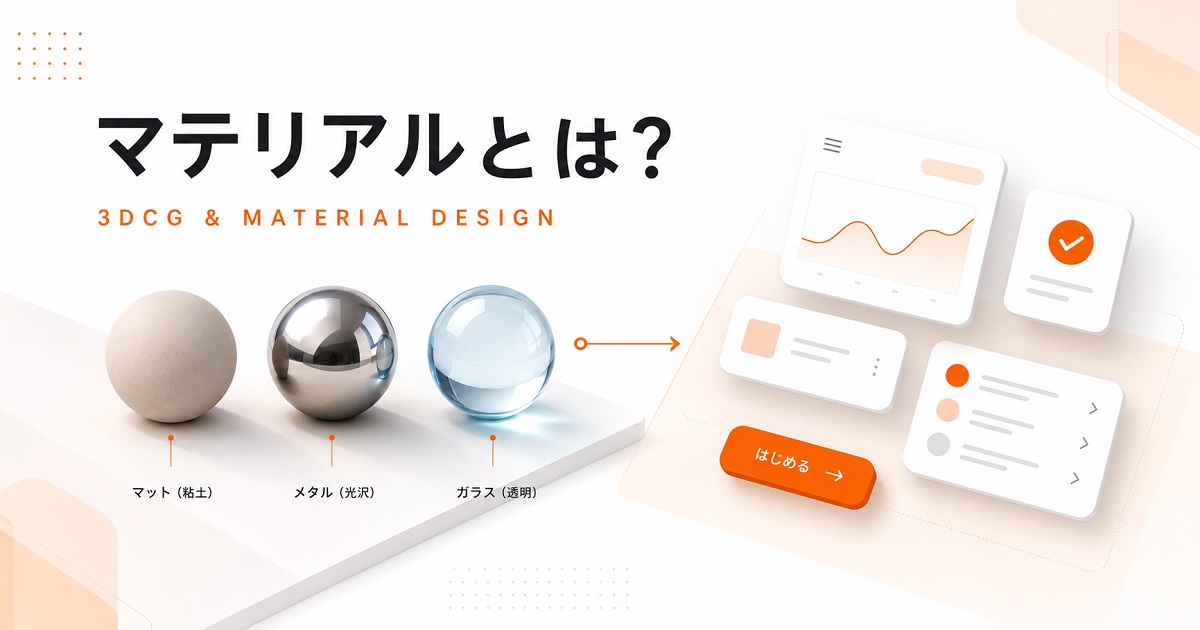
ポイントは、マテリアルが『形』ではなく『見た目の質感』を担当するという点です。たとえばまったく同じ球体のモデルでも、マテリアルの設定次第で、つや消しの陶器にも、磨き上げた金属にも、半透明のガラス玉にも見せられます。形を作るモデリングが作品の「骨格」を決める工程だとすれば、マテリアルはその骨格に『材質感』という命を吹き込み、見た人が一瞬で『これは金属だ』『これは布だ』と感じ取れるようにする工程だと言えるでしょう。
マテリアルが質感を決める仕組み(光の反射・拡散・透過)
私たちが物の材質をひと目で見分けられるのは、物体の表面が光をどのように反射・吸収・透過するかが、材質ごとに大きく異なるからです。3DCGのマテリアルは、この光の振る舞いをパラメーター(数値)として設定することで、材質感を再現します。
たとえば、表面で光が四方八方に広く散らばること(拡散反射)を強めると、紙や石膏のようなマットで落ち着いた質感になります。反対に、光が一定方向に強く跳ね返ること(鏡面反射)を強めると、磨いた金属やプラスチックのようなつやのある質感になります。さらに、ガラスや水のように光を内部に通す材質では、透過や屈折(光の曲がり方)の設定が見え方を大きく左右します。
つまりマテリアルとは、こうした『光と表面の相互作用』を数値で定義する設定だと考えると、ぐっとイメージしやすくなります。リアルな質感づくりは、現実の物体が光をどう扱っているかをよく観察することから始まります。
身近な例で考えてみましょう。ピカピカの金属は光を鋭く反射するため、強い鏡面反射を設定します。つや消しのゴムや石は光を広く散らすので、拡散反射を強めて反射を弱めに設定します。すりガラスのように半透明な素材は、透過を効かせつつ表面を少し粗くする、といった具合です。現実の素材を観察し、その光の扱い方をパラメーターに翻訳していく——これがマテリアル設定の基本的な考え方です。
3DCG制作工程の中でのマテリアルの位置づけ
マテリアルの設定は、3DCG制作の工程全体の中で理解すると位置づけが明確になります。3DCG制作は一般的に、モデリング(形状作成)→ マテリアル・テクスチャ(質感設定)→ ライティング(照明)→ レンダリング(画像・映像化)という流れで進みます。
マテリアルは、この中で『作ったモデルに説得力を与える』工程にあたります。どれだけ精密にモデリングしても、質感がのっぺりしていては本物らしく見えません。逆に、シンプルな形でもマテリアルが的確なら、ぐっとリアルに見えます。
ただし、最終的な見え方は照明の当て方(ライティング)やレンダラー(描画エンジン)によっても変わります。そのためマテリアルは単独で完成させるのではなく、ライティングやレンダリングとセットで、結果を確認しながら調整していくのが一般的です。
マテリアル・テクスチャ・シェーダーの違い
3DCGを学び始めると、ほぼ全員が一度は混乱するのが、「マテリアル」「テクスチャ」「シェーダー」という、似ているようで役割の異なる3つの言葉です。結論から言うと、3つはそれぞれ担当が違い、組み合わせることで1つの質感を作り上げています。まずは下の表で、3語の関係を大づかみにしておきましょう。
たとえば『木のテーブル』を作る場合を考えてみましょう。まずマテリアルで「木」という材質の枠組み(反射の強さや粗さ)を決め、そこに木目のテクスチャ(画像)を貼り、最終的にシェーダーがそれらをまとめて画面に描き出します。3つは対立する概念ではなく、役割分担をしながら1つの質感を完成させる協力関係にある、と理解しておきましょう。
| 用語 | 役割 | たとえ |
|---|---|---|
| マテリアル | 表面の質感全体を定義する設定 | 材質の「設計図・レシピ」 |
| テクスチャ | 表面に貼り付ける画像(色・模様・凹凸) | レシピに使う「材料の画像」 |
| シェーダー | 質感を計算して描き出すプログラム | レシピを「調理する仕組み」 |
マテリアルとテクスチャの違い(設計図と画像)
3つの中でもっとも質問が多いのが、マテリアルとテクスチャの違いです。
テクスチャとは、オブジェクトの表面に貼り付ける『画像』のことを指します。木目の写真、布の織り目、レンガの模様、汚れやサビの質感などを、写真素材やペイントソフトで用意し、モデルの表面に貼り付けて見た目を作ります。いわば、立体に貼る『シール』や『包装紙』のようなイメージです。
これに対してマテリアルは、その画像が光とどう相互作用するか——どれくらい反射するか、透けるか、ざらついて見えるか——まで含めた、質感全体の設定です()。同じ木目のテクスチャを使っても、マテリアルの設定を変えれば「乾いた古い木」にも「ニスを塗った濡れたような木」にも見せられます。
整理すると、テクスチャは『貼る画像』、マテリアルは『その画像を含めた材質の設計図』。テクスチャはマテリアルを構成する要素の1つ、という関係になります。
シェーダーとの関係
3つめのシェーダーは、マテリアルの設定をもとに、画面上の各ピクセルの色や明るさを実際に計算する『プログラム』を指します。マテリアルが「どんな材質か」というデータだとすれば、シェーダーはそのデータを受け取り、光源や視点に応じて最終的な見た目を描き出す計算の仕組みです。
たとえば、後ほど紹介するBlenderの『プリンシプルBSDF』も、シェーダーの一種です。多くの3DCGソフトでは、こうしたあらかじめ用意されたシェーダーに、色や粗さといったパラメーターを入力するだけでマテリアルを作れます。そのため、初心者が自分でプログラムを書く必要はありません。まずは『シェーダー=質感を描き出す計算の仕組み』とだけ覚えておけば十分です。
PBRマテリアルとは|物理ベースの質感設定
近年の3DCGで主流になっているのが、PBR(Physically Based Rendering:物理ベースレンダリング)に対応したマテリアルです。
ひと昔前は、拡散反射・鏡面反射・環境光などを、それぞれ感覚的に設定していく方法が主流でした。しかし現在は、現実の光の物理法則にできるだけ忠実なルールで質感を計算するPBRが、ゲーム・映像・建築ビジュアライゼーションなど幅広い分野で標準になっています()。デジタルハリウッドの用語解説でも、PBRが質感設定の主流になりつつあると説明されています。
PBRが主流になった理由
PBRが広く使われるようになった最大の理由は、『どんな照明環境に置いても破綻しにくい』ことです。
PBRは現実の光の振る舞いに近いルールで計算されるため、明るい屋外でも薄暗い室内でも、自然でフォトリアルな質感が得られます。一度きちんと作ったマテリアルを、別のシーンやソフトに持ち込んでもほぼ同じ見た目を保ちやすく、チーム制作やソフト間の連携でも扱いやすいという利点があります。
さらに、Substance Painter(現Adobe Substance 3D Painter)に代表される専用ツールの登場で、PBRマテリアルをモデルに直接『塗る』感覚で作れるようになりました。これにより、以前は専門知識が必要だった質感づくりが、初学者にも格段に取り組みやすくなっています。
PBRの主要パラメーター
PBRマテリアルは、いくつかのパラメーターを組み合わせて質感を設定します。代表的なものは次のとおりです。
- ベースカラー(Base Color):材質そのものの色。塗装の色や木の地の色など、もっとも基本となる要素です。
- メタリック(Metallic):金属か非金属かの度合い。0で非金属、1で金属として扱われ、金属特有の反射を再現します。
- ラフネス(Roughness):表面の粗さ。値が低いとつるつるで鏡のように映り込み、高いとざらざらでぼやけた反射になります。
- ノーマル(Normal):法線マップと呼ばれる画像で、モデルの形状を増やさずに細かな凹凸を擬似的に表現します。
- 反射・透過(Specular/Transmission など):ハイライトの強さや、ガラスのような透明感をコントロールします。
このうち、とくにベースカラー・メタリック・ラフネスの3つは、PBRマテリアルの根幹となるパラメーターです()。逆に言えば、この3要素の意味を理解するだけで、金属・プラスチック・ゴム・陶器など、身の回りにある多くの材質を表現できるようになります。まずはこの3つから触ってみるのがおすすめです。
具体的な材質を、3つの基本パラメーターでどう表現するかを見てみましょう。
- プラスチック:メタリックを0に、ラフネスを低〜中にすると、つやのある非金属らしい質感になります。
- 金属(鏡面):メタリックを1に、ラフネスを低くすると、まわりが映り込む磨かれた金属になります。
- ゴム・つや消し:メタリックを0に、ラフネスを高くすると、光を吸うようなマットな質感になります。
- 古びた金属:メタリックを1にしつつラフネスを上げると、くすんだ金属の質感が表現できます。
このように、たった数値の組み合わせを変えるだけで、まったく違う材質に見せられるのがPBRマテリアルの面白さです。
Blenderでマテリアルを設定する基本手順
ここからは、無料で使える3DCGソフトBlenderを例に、マテリアル設定の基本的な流れを見ていきましょう。Blenderには『プリンシプルBSDF』というシェーダーが標準で用意されており、専門知識がなくても、少ない手順でリアルな質感を作れるようになっています()。基本的な手順は次のとおりです。
マテリアルを新規作成して割り当てる
質感を付けたいオブジェクトを選択し、プロパティ画面の『マテリアルプロパティ』タブを開いて『新規』をクリックします。これだけで、選択中のオブジェクトに新しいマテリアルが割り当てられます。
プリンシプルBSDFで質感を調整する
作成したマテリアルには、初期状態でプリンシプルBSDFが設定されています。ベースカラーで色を決め、粗さ(ラフネス)でつや、メタリックで金属感を調整して、目指す質感に近づけます。
テクスチャを追加する(応用)
より複雑な質感を出したいときは、ベースカラーや凹凸(ノーマル)などの項目に画像テクスチャを接続します。木目や汚れなどはここで加えます。
プレビューで確認する
ビューポート右上の表示モードを『マテリアルプレビュー』や『レンダー』に切り替えると、設定した質感を実際の見え方で確認しながら微調整できます。
マテリアルを再利用する
完成したマテリアルは、別のオブジェクトのマテリアルプロパティでドロップダウンから選ぶだけで再利用できます。よく使う質感は保存しておくと作業効率が上がります。
プリンシプルBSDFでよく使う項目は、ベースカラー・粗さ(ラフネス)・メタリック・伝播(透明感)・IOR(屈折率)などです()。最初からすべてを使いこなそうとせず、まずはこの数項目を触りながら、机の上のマグカップやスマートフォンなど、身の回りにある素材を再現してみるのが上達の近道です。うまくいかないときは、現実の物体が光をどう反射しているかを観察し直すと、設定のヒントが見つかります。
練習として、まずは『金属のマグカップ』を作ってみるのがおすすめです。新規マテリアルを割り当て、メタリックを1に近づけ、ラフネスを少し上げると、生活感のある金属マグらしい質感になります。仕上げに汚れやキズのテクスチャを加えれば、ぐっとリアルになります。
初心者がつまずきやすいのは、『暗い・地味に見える』というケースです。多くの場合、原因はマテリアルではなくライティング(照明)にあります。質感が思うように出ないときは、マテリアルの数値だけでなく、ライトの強さや環境(背景)の明るさもあわせて見直してみましょう。
マテリアルデザイン(Material Design)とは|GoogleのUI設計思想
ここまで解説してきた3DCGのマテリアルとは別に、UI・Webデザインの分野でよく検索されるのが「マテリアルデザイン(Material Design)」です。これは2014年にGoogleが発表した、デジタルプロダクトのためのデザインシステムです()。
マテリアルデザインの目的は、『見やすく、直感的に操作できる』UIを、一定の品質で作れるようにすることです。最大の特徴は、現実世界の『紙とインク』、そして光や影といった物理法則を、画面上のメタファー(比喩)として取り入れている点にあります()。ボタンやカードを“物理的な紙”のように扱うことで、ユーザーは説明されなくても操作の手がかりを感じ取れます。
マテリアルデザインの基本的な考え方
マテリアルデザインの根底にあるのは、画面上の要素を『現実の物質(マテリアル)』のように扱うという発想です。代表的な考え方には、次のようなものがあります。
- 立体と奥行き:要素に厚みと重なりの順序(レイヤー)を持たせ、現実の紙のように積み重なって見えるようにします。
- 意味のある動き(モーション):質量を感じさせる自然な動きで、画面の切り替わりや操作の結果を伝え、ユーザーの理解を助けます。
- 大胆で意図的なレイアウト:紙とインクの考え方をもとに、色・余白・タイポグラフィで情報の優先順位を明確に示します。
これらのルールによって、ユーザーは『このボタンは押せそう』『この要素が手前にある』といった操作上の手がかりを、いちいち学ばなくても直感的に受け取れるようになります。
身近な例では、画面に浮かぶカード、押せるボタン、メニューの開閉などにこの考え方が使われています。カードがうっすら影を持つことで『独立した情報のまとまり』だと伝わり、ボタンがタップに反応して沈み込むことで『操作を受け付けた』ことが伝わります。こうした一つひとつの小さな表現が、迷わず使えるUIを支えています。
光と影(ライティング)で奥行きを表現する
マテリアルデザインで特徴的なのが、光と影(ライティング)を使って奥行きを表現する仕組みです。
マテリアルデザインでは、画面の各要素に『エレベーション(標高=高さ)』という概念が設定されています。仮想の光源から光が当たることで、高い位置にある要素ほど大きく濃い影を落とします。この影の付き方によって、ユーザーは『どの要素が手前にあるか』『どれが浮き上がって操作できる状態か』を、感覚的に判断できます。
たとえば、画面に浮かぶ操作ボタン(フローティングアクションボタン)が周囲より強い影をまとっているのは、それが最前面にある重要な操作だと示すためです。現実の物体が光のもとで影を作るのと同じ原理を、UIに持ち込んでいるわけです。色やタイポグラフィのルールとあわせて、こうした光と影の設計が、マテリアルデザインの操作しやすさを支えています。
Material Design 3(Material You)への進化
マテリアルデザインは、発表後も更新が続いています。2021年には、ユーザーのスマートフォンの壁紙から配色を自動生成する『ダイナミックカラー』などを特徴とする、Material Design 3(通称Material You)が発表されました()。ユーザー一人ひとりの好みに合わせてUIの色が変わる、という考え方が打ち出されています。
さらに2025年には、より表現力を高めた『Material 3 Expressive』が発表されるなど、進化を続けています()。仕様は時期によって更新されるため、実務で使う際は、Googleの公式サイトで最新のガイドラインを確認することをおすすめします()。
3DCGとマテリアルデザインに共通する考え方|現実の物質特性をデジタルで再現する
3DCGのマテリアルとGoogleのマテリアルデザインは、扱う領域こそ違いますが、その根っこには共通の発想があります。それは、現実世界の物質がもつ特性——重さ、厚み、光の反射、影、動き方——をよく観察し、デジタル空間で再現することで、見る人・使う人にとって自然で納得感のある体験を生み出す、という考え方です。
3DCGでは、光の反射や透過を物理的に再現することで、『本物らしい』質感が生まれます。一方マテリアルデザインでは、影の付き方や物体の動きで物理的なふるまいを再現することで、『直感的に操作できる』UIが生まれます。素材の質感を作るのか、操作のしやすさを作るのかという違いはあっても、どちらも現実の物質に対する私たちの感覚を手がかりにしている点で共通しています。
この視点は、ユーザー体験(UX)を高めるうえでも重要です。現実の物理法則に沿った見た目や反応は、ユーザーに余計な学習を強いず、安心感や説得力をもたらします。『重さや厚み、動き方をどう再現すれば自然に感じられるか』という問いは、3DCGとUIデザインの両方に通じるテーマです。マテリアルを単なる用語ではなく『物質感の再現』という発想としてとらえておくと、表現の引き出しは大きく広がるでしょう。
たとえば、スマートフォンのボタンを押したときに、ほんの少し沈み込んで影が変わる動きは、現実のボタンを押した感覚を再現したものです。3DCGで金属の冷たい光沢を再現するのも、UIでボタンの押し心地を再現するのも、『人が現実世界で培った感覚にそっと寄り添う』という意味では同じ方向を向いています。マテリアルという言葉の奥にある、この共通の発想こそが、デジタル表現の質を左右する鍵だと言えるでしょう。
この『物質感の再現』という発想は、これからのクリエイティブでますます重要になっていくと考えられます。ゲームや映像はもちろん、Web・アプリ、さらにはVR/ARのような立体的な体験まで、デジタル表現の幅は広がり続けています。その多くで、現実の物質がもつ手触りや反応をどれだけ自然に再現できるかが、完成度や使いやすさを左右します。3DCGとUIデザインのどちらを学ぶ場合でも、『現実をよく観察し、その本質をデジタルに翻訳する』という姿勢は、長く役立つ土台になるはずです。
マテリアルを学び、仕事にするには|ツールと学習ステップ
マテリアルの考え方は、3DCGクリエイターにも、UI/UXに関わるデザイナーやエンジニアにも欠かせないスキルです。最後に、これから学ぶ人に向けて、進め方を整理しておきましょう。
まず触れておきたいツール
3DCGの質感づくりを学ぶなら、まずは無料のBlenderから始め、プリンシプルBSDFで基本のPBRマテリアルに慣れるのが王道です。慣れてきたら、より高度なテクスチャ制作のためにAdobe Substance 3D、業界で広く使われるMayaやZBrushなどへ広げていくとよいでしょう。
UIのマテリアルデザインを学ぶなら、デザインツールのFigmaや、実装環境のAndroid Studioなどで、用意されたコンポーネントの考え方に触れるのが近道です。
言葉の意味でつまずいたときは、クリエイティブ用語辞典のような辞典でその都度確認すると、学習がスムーズに進みます。マテリアルのスキルがどんな職種で活きるのかは、クリエイターのお仕事図鑑も参考になります。
独学とスクールの使い分け
マテリアルやPBRの基礎は、書籍やチュートリアル動画を使った独学でも、十分に学び始められます。一方で、『なぜその設定でリアルに見えるのか』という原理や、現場で通用する制作ワークフローまで体系的に身につけようとすると、独学では遠回りになりがちです。つまずいたときにすぐ質問できる環境や、作品へのフィードバックをもらえる場があると、理解が一段と深まると考えられます。
独学に限界を感じたときや、趣味の制作を仕事につなげたいと考えたときは、専門スクールの活用も選択肢の1つになります。卒業後にどんな働き方があるのかを知りたい場合は、クリエイターの働き方図鑑も見てみると、学習のゴールがイメージしやすくなります。
デジタルハリウッドで3DCG・UI/UXのマテリアルを学ぶ
マテリアルを基礎から実務レベルまで体系的に学びたい方には、デジタルハリウッドの専門スクールという選択肢があります。デジタルハリウッドは開校以来、約10万人の修了生を輩出してきた、クリエイター教育のスクールです()。
3DCGの質感設定を中心に学ぶなら、3DCGデザイナー専攻が中心的な選択肢です。BlenderやMayaなどを使った制作スキルを、未経験からでも段階的に学べるカリキュラムが用意されています()。さらに本格的にプロを目指す場合はCG/VFX専攻(本科)、UIのマテリアルデザインを含むインターフェース設計まで学びたい場合はUI/UXデザイン専攻といったコースもあり、目的に応じて選べます()。
どのコースが自分に合うかは、これまでの経験や目指す方向によって異なります。まずは無料のスクール説明会や資料請求で、カリキュラムや学び方、受講料などを確認してみることをおすすめします。実際の学びや卒業後の進路は、卒業生インタビューでも公開されているので、あわせて参考にしてみてください。
デジタルハリウッドは全国に校舎を展開しており、通学とオンラインを組み合わせた柔軟な学び方にも対応しています。未経験から学び始めた受講生も多く、働きながら、あるいは学業と両立しながらスキルを身につけたいという人にも開かれた環境が用意されています。経済産業省のリスキリング支援事業など、学びを後押しする公的制度の対象講座もあるため、費用面が気になる方は、対象条件や2026年度時点の最新情報をあわせて確認してみるとよいでしょう。まずは気軽に情報を集めることから始めてみてください。
マテリアルを基礎から学んで、作品づくりに活かしませんか?
デジタルハリウッドでは、3DCGの質感設定からUIデザインまで、現場で使われるスキルを未経験から学べます。コース選びや学習の進め方に迷ったら、無料のスクール説明会・資料請求でお気軽にご相談ください。
スクール説明会に参加する(無料) 資料請求する(無料)説明会無料・全国36校舎/オンライン参加可・個別相談OK
まとめ
マテリアルとは、3DCGではオブジェクトの質感を決める設定を指し、テクスチャ(貼る画像)やシェーダー(描画する仕組み)と組み合わせて材質を表現します。近年はベースカラー・メタリック・ラフネスを軸とするPBRが主流で、BlenderのプリンシプルBSDFを使えば、未経験からでも質感づくりを始められます。一方、Googleのマテリアルデザインは、現実の物理法則や紙とインク、光と影をメタファーにした、直感的なUIの設計思想です。領域は違っても、両者には「現実の物質特性をデジタルで再現する」という共通の発想があります。この視点を持つと、3DCGとUIデザインの表現がぐっと深まります。マテリアルを本格的に学びたい方は、無料の説明会や資料請求から第一歩を踏み出してみてください。
よくある質問(FAQ)
最後に、マテリアルに関してよく寄せられる質問をまとめます。
Q. マテリアルとテクスチャは、どちらを先に設定しますか?
A. 一般的には、まずマテリアルで材質の大枠(色・反射・粗さなど)を設定し、細かな模様や凹凸を加えたい部分にテクスチャを組み合わせていきます。順序に厳密な決まりはなく、作りたい質感に応じて行き来しながら調整するのが一般的です。
Q. 3DCGのマテリアルと、Googleのマテリアルデザインは関係がありますか?
A. 直接の技術的なつながりはありませんが、どちらも「現実の物質がもつ質感や物理的なふるまいをデジタルで再現する」という発想を共有しています。名前が似ているのも、この考え方が背景にあるためだと考えられます。
Q. マテリアルの設定は、未経験からでも学べますか?
A. はい。BlenderのプリンシプルBSDFのように、少ない項目で質感を作れる仕組みが用意されているため、未経験からでも基礎は学べます。原理や実務的なワークフローまで体系的に身につけたい場合は、スクールなどの学習環境を活用する方法もあります。
Q. PBRマテリアルを作るには、どのソフトが必要ですか?
A. 無料のBlenderだけでもPBRマテリアルを作成できます。より高度なテクスチャ制作にはAdobe Substance 3D Painterなどがよく使われます。
Q. マテリアルデザインの「ライティング」とは何ですか?
A. マテリアルデザインにおけるライティング(光と影)は、要素の高さ(エレベーション)に応じて影を落とし、画面の奥行きや操作できる要素を直感的に示す仕組みを指します。現実の物体が光のもとで影を作るのと同じ原理を、UIに取り入れたものです。
Q. 3DCGとUIデザイン、どちらから学ぶべきですか?
A. 目的によります。立体物や映像の質感づくりに興味があれば3DCGのマテリアルから、Webやアプリの画面設計に興味があればマテリアルデザインから始めるとよいでしょう。どちらも「現実の物質感を再現する」という発想は共通しているため、片方の学びがもう片方の理解にも役立ちます。
Q. マテリアルとシェーダーは同じものですか?
A. 厳密には異なります。マテリアルは「どんな材質か」という設定(データ)で、シェーダーはその設定をもとに見た目を計算して描き出すプログラムです。ただしソフトによっては両者をまとめて扱う場面もあるため、初心者のうちは「マテリアルを作るとシェーダーが質感を描いてくれる」という関係でとらえておけば十分です。
Q. Blenderは無料で本当に実務レベルのマテリアルが作れますか?
A. はい。Blenderは無料ながらPBRに対応しており、プリンシプルBSDFを使えばプロの現場でも通用する質感づくりが可能です。
Written By
デジタルハリウッドスクール編集部
Web・映像・3DCG・デザインを学ぶ受講生を支援してきた経験をもとに、初心者にもわかりやすい学習トピックを発信しています。