
公開日:2026-08-06
WinSCPとは?初心者向けに機能・使い方・導入手順を解説
公開日:2026-08-06
サーバーへファイルをアップロードしたいのに、どのソフトを使えばいいのかわからない。コマンド操作は難しそうで、SFTPやFTPという言葉を聞くだけで身構えてしまう。Webサイトの制作・運営を始めたばかりの方なら、そんな不安を抱えたことがあるのではないでしょうか。WinSCPは、そうした悩みを解決してくれるWindows向けの定番ファイル転送ソフトです。エクスプローラーのような画面でドラッグ&ドロップするだけでファイルをやり取りでき、無料で利用できるうえにセキュリティ面の評価も高いことから、初心者からエンジニアまで幅広い層に使われています。この記事では、WinSCPの基本機能や安全性、インストール手順、実際の使い方、さらに業務効率化に役立つ自動化の方法まで、順を追って解説します。
この記事の要約
WinSCPとは?基本情報と特徴
WinSCPとは、Windows上で動作するオープンソースのファイル転送クライアントソフトです。ローカルのパソコンとレンタルサーバーやVPSなどのリモートサーバーの間で、ファイルを安全にコピーすることを主な目的として開発されています。開発が始まったのは2000年で、チェコのプラハ経済大学の職員だったMartin Přikryl氏が学内での利用を目的に立ち上げたプロジェクトが起源とされています。以来20年以上にわたって継続的にアップデートが重ねられており、2026年時点でもバージョン6系が公式サイトから配布されています。
WinSCPはGNU General Public License(GPL)のもとで公開されているフリーソフトです。ソースコードが公開されているオープンソースソフトウェアであるため、世界中の開発者やセキュリティ研究者が中身を確認できる状態にあり、この透明性の高さが長年にわたって支持されてきた理由のひとつと考えられます。動作に必要なディスク容量は40〜100MB程度と軽量で、Windows環境であれば比較的手軽に導入できます。
最大の特徴は、Windowsのエクスプローラーに近い感覚で操作できるグラフィカルなインターフェースを備えている点です。コマンドラインでの操作に不慣れな方でも、フォルダやファイルをクリック・ドラッグする直感的な操作でサーバーとのファイルのやり取りが完結します。加えて、スクリプトによる自動化やコマンドライン操作にも対応しているため、GUIでの手軽さと、業務効率化に役立つ自動化機能の両方を備えている点も見逃せません。
WinSCPでできること|対応プロトコルと主な機能
WinSCPの中心的な機能は、ローカルとリモートのコンピューター間でファイルを安全に転送することです。この転送を実現するために、複数の通信プロトコルに対応しています。
対応プロトコル一覧
WinSCPは、SFTP・FTP・FTPS・SCP・WebDAV・Amazon S3という幅広いプロトコルに対応しています。中でもSFTP(SSH File Transfer Protocol)は、SSHの暗号化技術を利用してファイルを安全にやり取りできる方式で、多くのレンタルサーバーやクラウドサーバーで標準的に採用されています。従来型のFTPは通信内容が暗号化されないためセキュリティ面での懸念がありますが、WinSCPはFTPS(FTP over SSL/TLS)にも対応しているため、暗号化した通信でのファイル転送も選択できます。SCP(Secure Copy Protocol)はSSH経由でシンプルにファイルをコピーする方式で、サーバー側の対応状況に応じて使い分けが可能です。近年はクラウドストレージとの連携ニーズも増えていることから、Amazon S3への対応も用意されています。
二画面(コマンダー)とエクスプローラー、どちらのUIを選ぶか
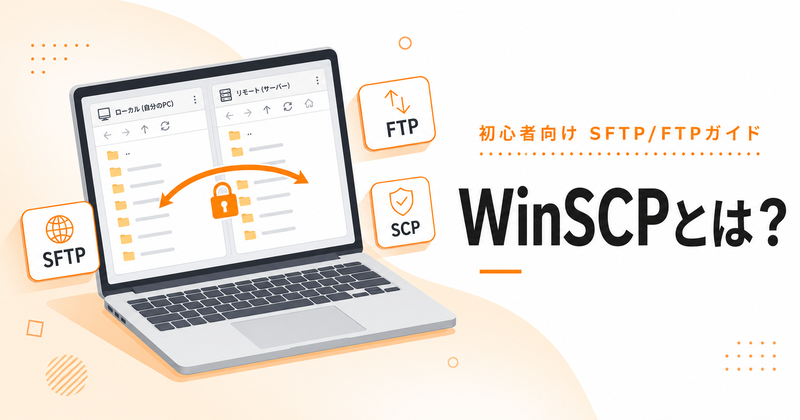
WinSCPには大きく分けて2種類のインターフェースがあります。ひとつは、画面を左右に分割し、左にローカルのフォルダ、右にリモートサーバーのフォルダを表示する「コマンダー」タイプ。もうひとつは、Windowsのエクスプローラーとほぼ同じ感覚で操作できる「エクスプローラー」タイプです。インストール時にどちらのインターフェースを初期設定にするか選択でき、後から設定画面でいつでも切り替えられます。
いずれのインターフェースでも、ファイルのドラッグ&ドロップによるアップロード・ダウンロード、右クリックメニューからのファイル操作、テキストファイルの直接編集など、基本的な機能はひととおり利用できます。加えて、フォルダ単位でのアップロード・ダウンロード、ファイルやフォルダのパーミッション変更、ファイル名の一括変更といった、サーバー運用でよく発生する作業にも対応しています。
WinSCPが選ばれる理由|安全性とセキュリティ
WinSCPはSSHプロトコルをベースにしたSFTPやSCPを標準的にサポートしており、通信内容を暗号化した状態でファイルをやり取りできます。加えて、パスワードによる認証だけでなく、SSH公開鍵認証にも対応しています。公開鍵認証を利用すると、秘密鍵ファイルを持つ端末からしか接続できない仕組みになるため、パスワードが漏えいした場合のリスクを抑えられ、不正アクセスの防止につながると考えられます。
もうひとつの安全性の根拠が、前述したオープンソースであるという点です。ソースコードが公開されているため、不正なプログラムが隠されていないかを第三者が検証できる状態にあり、長期間にわたって世界中の開発者による改善が続けられてきました。無料で利用できるソフトの中には出所が不明なものも存在しますが、WinSCPは公式サイトから正規の手順でダウンロードすることで、安心して導入できるソフトのひとつといえます。
さらに、初めてサーバーに接続する際には、接続先サーバーのホストキーを確認するダイアログが表示される仕組みになっています。ここで表示される内容が普段利用しているサーバーの情報と食い違っていないかを確認する習慣をつけておくと、なりすましたサーバーへ誤って接続してしまうリスクを避けやすくなります。
WinSCPと他のFTP/SFTPクライアントとの違い
Windows向けのファイル転送ソフトには、WinSCPのほかにもいくつかの選択肢があります。代表的なものが、Windows・Mac両方に対応したオープンソースクライアントのFileZillaです。対応OSの面では、WinSCPがWindows専用であるのに対し、FileZillaはWindowsとMacの両方で利用できるという違いがあります。操作性については、WinSCPはWindowsのエクスプローラーに近いUIをそのまま活かせる点が特徴です。
Windows環境に特化して使いたい方、SCP接続やタスクスケジューラと組み合わせた自動化まで見据えている方はWinSCP、複数OSを行き来する開発チームで操作感を統一したい場合はFileZilla、というように、用途に応じて選ぶとよいでしょう。
WinSCPのインストール方法|ダウンロードから初期設定まで
ダウンロードとインストールの手順
公式サイトからダウンロード
WinSCP公式サイト(winscp.net)にアクセスし、最新版のインストーラーをダウンロードします。公式サイト以外からのダウンロードは、改変されたファイルが含まれるリスクがあるため避けましょう。
インストーラーを実行
ダウンロードしたインストーラーを実行し、画面の指示に従って進めます。インストール先フォルダやインターフェースの種類(コマンダー/エクスプローラー)を選択する画面が表示されます。
サーバー接続の設定
インストールが完了すると、WinSCPが起動し、最初のサーバー接続を設定する画面が表示されます。
必要なディスク容量は40〜100MB程度とされており、一般的なノートパソコンやビジネス用PCであれば容量を気にせず導入できます。WinSCPはWindows専用のソフトであるため、Macやスマートフォンからは利用できない点にはあらかじめ注意しておきましょう。企業のパソコンにインストールする場合は、情報システム部門の許可やセキュリティポリシーの確認が必要になるケースもあります。
初回起動時に確認しておきたい設定
初めてWinSCPを使う場合は、エクスプローラーインターフェースを選んでおくと、普段のWindows操作に近い感覚で扱えるためおすすめです。インターフェースの選択はインストール後にいつでも変更できます。
WinSCPの基本的な使い方|サーバーへの接続とファイル転送
新しいサイト接続の設定
WinSCPを起動すると、まずログイン情報を入力する画面が表示されます。ここで設定する主な項目は、転送方式(SFTP・FTPなど)、ホスト名、ポート番号、ユーザー名、パスワードです。入力が終わったら「保存」をしておくと、次回以降は同じ設定を呼び出すだけで接続できるようになります。パスワードではなくSSH公開鍵認証を使う場合は、認証設定の画面で秘密鍵ファイル(拡張子.ppk)を指定します。OpenSSH形式の秘密鍵しか持っていない場合は、WinSCPに同梱されているPuTTYgenというツールで変換してから利用します。複数のWebサイトやサーバーを管理している場合は、サイトごとに接続情報を保存しておけば、クリックひとつで目的のサーバーに切り替えられます。
ファイルのアップロード・ダウンロード
接続が完了すると、コマンダータイプなら左側にローカルのフォルダ、右側にサーバー側のフォルダが表示されます。ファイルをアップロードしたいときは、左側のローカルフォルダから該当のファイルを選び、右側のサーバー側フォルダへドラッグ&ドロップするだけで転送が始まります。テキストファイルであれば、WinSCP上でダブルクリックして直接編集し、上書き保存するだけでサーバー側のファイルを更新することも可能です。
実務で役立つWinSCPの応用機能
ディレクトリの同期(ミラーリング)
WinSCPには、ローカルとサーバーのフォルダ内容を比較し、差分だけを転送する「同期」機能が用意されています。更新されたファイルのみを転送するミラーリングを使えば、毎回すべてのファイルを転送し直す手間がかからず、作業時間の短縮につながります。
スクリプトによる自動化・定期バックアップ
WinSCPは、GUI操作だけでなくスクリプト機能も備えています。あらかじめ転送や同期のコマンドをテキストファイルに記述しておき、実行すれば一連の作業を自動で処理できます。この仕組みをWindowsのタスクスケジューラと組み合わせることで、決まった時間にサーバーのバックアップを自動実行する運用が可能になります。より高度な自動化を行いたい場合は、WinSCPが提供する.NETアセンブリを使い、PowerShellから制御する方法も用意されています。
自動バックアップを運用する際は、バックアップ先のフォルダを日付ごとに分けて保存する、一定世代数だけ残して古いものを削除するといったルールを決めておくと、ディスク容量を圧迫せずに運用しやすくなります。
WinSCPが活用される場面|こんな人におすすめ
コマンド不要でサーバーへ安全にアップロード
幅広いプロトコルに追加費用なしで対応
エクスプローラー感覚で直感操作
スクリプト×タスクスケジューラで自動化
こうしたサーバー操作やファイル管理は、Web制作・Web運用の実務では避けて通れないスキルです。デジタルハリウッドのWebデザイナー専攻では、HTML/CSSによるコーディングやデザインだけでなく、実務で使うツールの扱い方や制作の進め方まで、未経験からの就転職を見据えて体系的に学べる環境を用意しています。Webデザイナーという職種の具体的な仕事内容が気になる方はクリエイターのお仕事図鑑、卒業後の働き方をイメージしたい方はクリエイターの働き方図鑑もあわせて参考にしてみてください。
困ったときのトラブルシューティング
接続がタイムアウトする・サーバーに接続できない:ホスト名やポート番号の入力ミス、サーバー側のファイアウォール設定が原因であるケースが多く見られます。契約しているレンタルサーバーの管理画面で接続情報を再確認しましょう。
秘密鍵ファイルが読み込めない:OpenSSH形式の秘密鍵はそのまま使えないことがあります。同梱のPuTTYgenで変換してください。
日本語のファイル名が文字化けする場合はサーバー側とWinSCP側の文字コードをUTF-8に統一、アップロードしたファイルが反映されない場合はアップロード先のディレクトリと表示の更新を確認しましょう。
Webサイト制作・運用の基礎から学びたい方へ
WinSCPのようなツールの使い方は、独学のWebサイト運用から実務レベルの制作・運用スキルへとステップアップするための入り口のひとつです。デジタルハリウッドのWebデザイナー専攻では、HTML/CSSやデザインの基礎はもちろん、サーバー・ファイル管理を含む実務の進め方まで、未経験からの就転職を見据えて体系的に学べます。
開講形式:通学・オンライン(校舎により異なる)
対象:Web制作・デザイン未経験の方、キャリアチェンジを検討中の社会人
説明会は無料・個別対応で、全国の校舎およびオンラインで参加できます。
まとめ
WinSCPとは、Windows上で無料で使えるオープンソースのSFTP/FTPクライアントで、SFTP・FTP・FTPS・SCP・WebDAV・Amazon S3という幅広いプロトコルに対応しています。エクスプローラーに近い直感的な操作でサーバーとのファイル転送が行えるうえ、SSH公開鍵認証による安全性の高さ、同期やスクリプトによる自動化機能まで備えており、初心者からエンジニアまで幅広い層のニーズに応えられるソフトです。まずは公式サイトからダウンロードし、実際に手元の環境でサーバーへ接続するところから試してみてはいかがでしょうか。
よくある質問
Q. WinSCPは無料で使えますか?
はい、WinSCPはGNU General Public License(GPL)のもとで公開されているフリーソフトで、個人・商用を問わず無料で利用できます。
Q. WinSCPはMacやLinuxでも使えますか?
WinSCPはWindows専用のソフトです。Macの場合はFileZillaなど他のクライアントを検討する必要があります。
Q. SSHの秘密鍵ファイルが読み込めません。
OpenSSH形式の秘密鍵はそのままでは使えないことがあります。同梱のPuTTYgenで.ppk形式に変換してください。
Q. サーバーとの接続がタイムアウトしてしまいます。
キープアライブの間隔を短く調整することで、タイムアウトが起きにくくなる場合があります。
Q. コマンド操作に自信がなくても使えますか?
はい。ドラッグ&ドロップの操作だけでファイル転送が完結します。
Q. 会社の業務でも問題なく利用できますか?
GPLライセンスのフリーソフトであり、商用利用も可能です。導入時は社内ルールに従って確認しましょう。
Written By
デジタルハリウッドSTUDIO編集部
全国に展開する「デジタルハリウッドSTUDIO」の運営・広報チームです。Web・映像・デザインを学ぶ受講生一人ひとりの挑戦を日々サポートしてきた経験をもとに、現場のリアルな声や最新の学習トピックスを発信しています。