
公開日:2026-08-13
TeamViewer Web版とは?インストール不要でブラウザから社内PCへ安全に接続する方法を解説
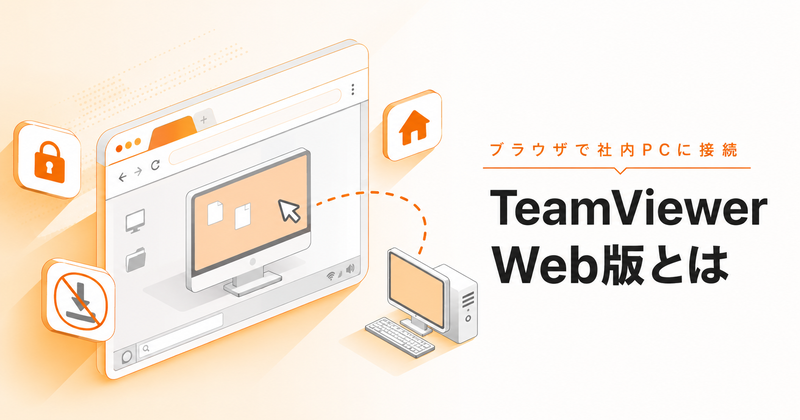
公開日:2026-08-13
「テレワーク中に自宅から会社のPCを操作したいけれど、私物のパソコンやタブレットにソフトをインストールするのは気が引ける」「外出先の共有PCから、急に社内システムを確認しなければならなくなった」──こうした場面で役立つのが、TeamViewerのWebクライアント(Web版)です。ブラウザさえあればアプリのインストールなしに遠隔操作を始められるため、私物端末やアプリの導入が制限された環境でも比較的手軽に利用できます。本記事では、TeamViewer Web版の基本的な仕組みから、対応ブラウザ・OS、デスクトップアプリとの違い、始め方と2つの接続方法、テレワークでの具体的な活用シーン、セキュリティ、料金プラン、利用時の注意点までを、Web制作を学ぶ方や企業のWeb担当者・クリエイターの方に向けて順を追って解説します。
この記事の要約
TeamViewer Web版とは?基本情報とできること
TeamViewerは、ドイツのTeamViewer社が提供するリモートアクセス・リモートサポートサービスです。その中でも「Webクライアント」(本記事では便宜上「Web版」と表記)とは、専用アプリをインストールしなくても、Webブラウザから直接リモートセッションに参加したり、登録済みのデバイスへ接続したりできる機能を指します。2021年3月に提供が開始された比較的新しい接続方式で、HTML5をベースに構築されており、ソフトウェアのインストールがブロックされている端末や、急にアクセスが必要になったもののTeamViewerアプリが入っていない端末からでも遠隔操作を行えるようにすることを目的としています。
Web版の最大の特長は、アプリのダウンロード・インストール作業をスキップできる点です。会社の情報システム部門がソフトウェアのインストールを制限している端末、共有PC、あるいはChromebookのようにデスクトップアプリを自由に導入しにくい端末からでも、ブラウザ経由でリモート操作に参加できます。管理コンソール(Management Console)にログインし、接続したいデバイスや連絡先を選んで「Connect」をクリックし、ポップアップで「web client」を選択することでセッションを開始できます。
TeamViewer Web版でできること|主な機能と対応ブラウザ・OS
対応ブラウザ
TeamViewerの公式サポート情報によると、Webクライアントは次のブラウザに対応しています。
接続できるデバイス
接続先としては、Windows・macOS・Linux上のTeamViewerフルバージョン、ホスト、クイックサポートに加え、モバイルデバイスへの接続にも対応しています。あらかじめTeamViewerが導入・登録された端末であれば、幅広い環境に対してブラウザからアクセスできる仕組みです。
主な機能
Web版でも、リモートセッション中にセッション終了・リモート再起動・Ctrl+Alt+Delの送信・画質調整を含む画面共有・VoIP通話(Windows・macOS・Linux・iOSの相手と)といった操作が可能です。一方で、クリップボード機能はプレーンテキストのコピー&ペーストのみに対応しており、Ctrl+C/Ctrl+VといったキーボードショートカットによるコピーはWindows同士の接続でのみ機能するなど、デスクトップアプリと比べて一部制限がある点は理解しておく必要があります。
TeamViewer Web版とデスクトップアプリの違い
TeamViewerには、パソコンにインストールして使う従来型の「デスクトップアプリ(クライアント)」と、ブラウザからそのまま利用できる「Web版」の2種類の使い方があります。それぞれの特徴を整理すると、次のとおりです。
Web版は「今すぐ、この端末から」といった即時性が求められる場面に強みがある一方、実際に使ってみると操作に0.1〜0.2秒程度の遅延が生じることがあり、高負荷時には画面が一時的に暗転することもあると報告されています。また、半角/全角キーによるIME(日本語入力)の切り替えが効かないなど、細かな入力面での制限も見られます。継続的に業務で使う場合や、精度・安定性を重視する場面では、デスクトップアプリの利用が推奨されます。
TeamViewer Web版の始め方|アクセスから初回接続まで
TeamViewer Web版を使い始める流れは、大きく分けて次の手順で進みます。
TeamViewerアカウントを用意する
公式サイトからアカウントを新規作成するか、Googleアカウント・Microsoftアカウントでログインします。すでに利用している場合は既存のアカウントでログインできます。
Management Console(管理コンソール)にログインする
ブラウザで管理コンソール(login.teamviewer.com/LogOn)にアクセスし、TeamViewerアカウントでサインインします。
接続先のデバイス・連絡先を選択する
管理コンソールに表示される「マイコンピューター」の一覧や連絡先リストから、接続したい相手・デバイスを選びます。
「Connect」をクリックし、Web clientを選択する
接続オプションのポップアップが表示されたら「web client」を選択します。アプリを起動せず、ブラウザ上でリモートセッションが開始されます。
サポートを受ける側の流れ
遠隔サポートを受ける側は、送られてきた招待メールやリンクからブラウザでアクセスし、表示されるセッションコードを入力するだけで接続に参加できるケースもあります。この場合、リンクをクリックするだけでほとんど準備が完了します。
TeamViewer Web版の基本的な使い方|2つの接続方法
セッション機能(その場での遠隔サポート)
一時的なサポートやトラブル対応に向いているのが、セッション機能です。サポートする側が相手のメールアドレスを入力して招待を送信し、相手がメール内のリンクからブラウザでアクセスすると、その場でリモート接続が確立します。事前の登録作業が不要なため、「今すぐこのPCを見てほしい」といった突発的な依頼にも対応しやすい方法です。
リモートアクセス機能(登録済みデバイスへの接続)
継続的に特定のPCへアクセスしたい場合に使うのが、リモートアクセス機能です。あらかじめ対象のPCにTeamViewerのデスクトップクライアントをインストールし、自分のアカウントに登録(無人アクセスの設定)しておくことで、以降はブラウザから管理コンソールにログインするだけで、いつでもそのPCへ接続できるようになります。テレワークで自宅から会社のPCに定常的にアクセスしたい場合は、こちらの使い方が中心になります。
テレワーク・在宅勤務でのTeamViewer Web版活用シーン
TeamViewerは、分散したチームが場所を問わず業務を進められるよう設計されたサービスであり、従業員のデバイスへの安全かつ迅速なアクセスを提供します。Web版が特に役立つのは、次のような場面です。
オフィスに置いてきた資料やソフトウェアに、自宅からブラウザ経由で接続
会社支給端末が手元になくても、ブラウザだけで一時的に対応
Chromebookやタブレットなどからでも接続を試みやすい
無人アクセスの設定で、立ち会いなしのメンテナンスに対応
TeamViewerはWindows・Mac・Linux・iOS・Androidなど幅広いプラットフォームに対応するクロスプラットフォーム設計であり、エンドツーエンド暗号化や多要素認証、条件付きアクセスといったセキュリティ機能も備えています。テレワークで社外から社内リソースにアクセスする際は、こうしたセキュリティ機能を適切に設定したうえで利用することが重要です。
TeamViewer Web版の安全性|暗号化・認証・データセンター
通信の暗号化:TeamViewerは、RSA公開鍵・秘密鍵交換方式と、AES(256ビット)によるセッション暗号化を組み合わせており、HTTPS/SSLと同等の暗号化水準とされています。秘密鍵はクライアント側のコンピューターから外部に送信されない仕組みになっているため、ルーティングサーバーやTeamViewer自体であっても通信内容を復号することはできないとされています。
認証の仕組み:パスワード認証には、パスワードそのものを送信せずチャレンジ・レスポンス方式でやり取りする「Secure Remote Password(SRP)プロトコル」を採用し、中間者攻撃を防ぐ公開鍵インフラ(PKI)を導入しています。加えて、アカウントには二要素認証を設定することができ、パスワードが漏えいした場合のリスクを抑えられます。
データセンター・認証取得状況:TeamViewerのすべてのサーバーはISO 27001に準拠しており、多重化されたキャリア接続や電源を備えた施設で運用されています。機密データはドイツまたはオーストリアに保管され、入退室管理や監視カメラなど物理的なセキュリティ対策も講じられています。
配布されるソフトウェアはDigiCertによるコード署名が施され、不正なログイン試行を防ぐブルートフォース対策も実装されています。Web版についても、提供開始時からエンドツーエンド暗号化に対応していることがアナウンスされています。こうした対策は心強い一方、強固なパスワード設定・二要素認証の有効化・不要になったアクセス権限の削除など、利用者側での基本的な運用管理も欠かせません。社内PCへの接続を許可する場合は、情報システム部門のルールに従って導入・設定することをおすすめします。
TeamViewer Web版の料金・プラン|無料版と有料プランの違い
TeamViewer Web版を利用するには、無料プランではなく有料サブスクリプションが必要です。公式サポート情報では、Web版の利用にはリモートアクセス、プレミアム、コーポレート、またはTensorのいずれかのサブスクリプションが必要とされています。2026年8月時点で確認できる料金の目安は、次のとおりです。
このほかに、個人利用・非商用利用に限定した無料プランも用意されています。ただし、無料プランは商用利用が禁止されており、ビジネス目的での利用と判定された場合はセッションが制限されることがあるため、企業のテレワーク用途では有料プランの契約が実質的に前提になると考えておくとよいでしょう。料金体系は改定される可能性があるため、契約前には必ず公式サイトの最新情報を確認することをおすすめします。
TeamViewer Web版利用時の注意点・制限事項
Web版は手軽さが魅力ですが、利用にあたっては次のような制限事項も押さえておきましょう。
操作にわずかな遅延が生じることがある:ネットワーク環境や相手先の負荷状況によっては、0.1〜0.2秒程度の遅延が発生する場合があります。
高負荷時に画面が一時的に暗転することがある:大きな処理を行っている際などに、まれに画面表示が乱れることが報告されています。
IME切り替えなど一部の入力操作に制限がある:半角/全角キーによる日本語入力の切り替えが効かないケースがあります。
また、クリップボードのコピー&ペーストはプレーンテキストのみに対応し、キーボードショートカットによるコピーはWindows同士の接続に限られます。Safari 15.1では、ターミナルでのコマンド実行とSafariの再起動が必要になる場合があります。継続的に高い精度・安定性が求められる作業では、あらかじめデスクトップアプリを導入しておいたほうがストレスは少なくなります。Web版は、あくまで「今すぐ・この端末から」対応したい場面での選択肢として活用するのが現実的な使い分けといえるでしょう。
こんな人にTeamViewer Web版がおすすめ
自宅の学習用PCから実習環境に一時的にアクセスして確認したい方
社外からCMSや社内システムに状況に応じて対応したい方
訪問先や外出先で急にPC画面を確認したい方
無人アクセスで立ち会いなしのメンテナンスを行いたい方
こうしたリモートアクセスツールの使い方に加えて、Web制作・Web運用の実務スキルを体系的に身につけたい方は、デジタルハリウッドのWebデザイナー専攻で、HTML/CSSの基礎から実務で使うツールの扱い方、制作の進め方までを未経験から学ぶことができます。Webデザイナーという職種の具体的な仕事内容が気になる方はクリエイターのお仕事図鑑、卒業後の働き方をイメージしたい方はクリエイターの働き方図鑑もあわせて参考にしてみてください。
困ったときのトラブルシューティング
ブラウザからアクセスしても接続できない:対応ブラウザ・バージョンを利用しているか確認しましょう。Safari 15.1を利用している場合は、追加の設定変更とブラウザの再起動が必要になることがあります。
画面が真っ暗になる・表示が乱れる:接続先PCの処理負荷が高い場合に発生することがあります。しばらく時間を置く、あるいは不要なアプリケーションを終了させたうえで再接続してみましょう。
日本語入力(IME)の切り替えがうまくいかない場合は、接続先の画面上に表示されるソフトウェアキーボードを使う、あらかじめ日本語入力に切り替えた状態で作業を始めるといった工夫が必要です。Web clientの選択肢が表示されない場合は、契約中のプランがリモートアクセス以上かどうかを管理コンソールのアカウント情報で確認しましょう。
Web制作・Web運用の基礎から学びたい方へ
TeamViewerのようなリモートアクセスツールの使い方は、独学のWeb運用から実務レベルのスキルへとステップアップするための入り口のひとつです。デジタルハリウッドのWebデザイナー専攻では、HTML/CSSやデザインの基礎はもちろん、実務で使うツールの活用方法まで、未経験からの就転職を見据えて体系的に学べます。
開講形式:通学・オンライン(校舎により異なる)
対象:Web制作・デザイン未経験の方、キャリアチェンジを検討中の社会人
説明会は無料・個別対応で、全国の校舎およびオンラインで参加できます。
まとめ
TeamViewer Web版は、専用アプリをインストールしなくてもブラウザだけでリモートアクセス・遠隔操作を行える機能です。管理コンソールにログインして接続先を選ぶだけで手軽にセッションを始められる一方、操作にわずかな遅延が生じたり、IME切り替えなど一部の入力操作に制限があったりする点には注意が必要です。テレワークで自宅から会社PCに定常的にアクセスしたい場合は「リモートアクセス機能」、突発的なサポート対応には「セッション機能」というように、目的に応じて使い分けるとよいでしょう。RSA・AES256による暗号化やISO 27001準拠のデータセンターなど、セキュリティ面の対策も講じられていますが、実際の導入にあたっては自社のセキュリティポリシーや料金プランを踏まえたうえで検討することをおすすめします。
よくある質問
Q. TeamViewer Web版は無料で使えますか?
Web版の利用には、リモートアクセス・ビジネス・プレミアム・コーポレートのいずれかの有料サブスクリプションが必要です。個人・非商用利用に限った無料プランは別途用意されていますが、商用利用では有料プランの契約が前提になります。
Q. TeamViewer Web版はどのブラウザで使えますか?
Chrome・Firefox(バージョン96を除く)・Opera・Edge・Safari(15以上)に対応しています。Safari 15.1では追加の設定が必要になる場合があります。
Q. Web版とデスクトップアプリ、どちらを使えばよいですか?
「今すぐ・この端末から」対応したい一時的な用途にはWeb版が向いています。継続的に高い安定性・精度で利用したい場合は、デスクトップアプリの導入をおすすめします。
Q. スマートフォンやタブレットからもTeamViewer Web版を使えますか?
ブラウザベースのためアクセスできる場合がありますが、操作性はパソコンでの利用を主に想定しています。日常的に使う場合は専用モバイルアプリの利用も検討するとよいでしょう。
Q. TeamViewer Web版でのファイル転送やコピー&ペーストはできますか?
コピー&ペーストはプレーンテキストのみ対応しており、Ctrl+C/Ctrl+Vのショートカットによるコピーは、Windows同士の接続に限られます。
Q. 企業のテレワーク環境で導入する際に気をつけることは?
二要素認証の有効化、強固なパスワード設定、不要になったアクセス権限の見直しに加え、情報システム部門のセキュリティポリシーに沿って導入することが重要です。
Written By
デジタルハリウッドSTUDIO編集部
全国に展開する「デジタルハリウッドSTUDIO」の運営・広報チームです。Web・映像・デザインを学ぶ受講生一人ひとりの挑戦を日々サポートしてきた経験をもとに、現場のリアルな声や最新の学習トピックスを発信しています。