
公開日:2026-10-07
RARとは?ZIPとの違いと安全な解凍・圧縮方法を解説
公開日:2026-08-07
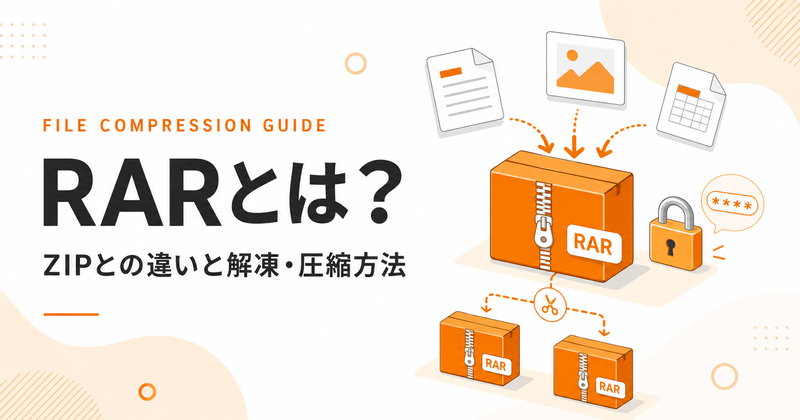
Webサイト制作の現場でクライアントや制作会社とデータをやり取りしていると、拡張子が「.rar」のファイルを受け取ることがあります。ZIP形式と似ているようで、実は圧縮率やセキュリティ機能の面で異なる特徴を持つのがRAR形式です。本記事では、RARとは何かという基礎知識から、ZIP形式との違い、高圧縮率・ファイル分割・パスワード保護といった具体的なメリット、そしてWindows・Macそれぞれの環境で安全に解凍・圧縮する方法、さらにエラーが出たときの対処法までをまとめて解説します。
この記事の要約
RARとは?基本の意味と仕組みをやさしく解説
RAR(アール・エー・アール)とは「Roshal ARchive」の略称で、複数のファイルやフォルダを1つにまとめて圧縮する「アーカイブ形式」の一種です。拡張子は「.rar」で、ロシアのソフトウェア開発者ユージン・ローシャル氏とアレクサンダー・ローシャル氏の兄弟によって、もともとMS-DOS向けの圧縮ソフトとして開発されました。ZIP形式と同じく、複数ファイル・フォルダを1つの書庫(アーカイブ)にまとめてサイズを小さくできる点は共通していますが、RARは独自の圧縮アルゴリズムを採用しており、圧縮率・エラー耐性・セキュリティ機能の面でZIPとは異なる設計思想を持っています。
「圧縮」とは、データの中にある繰り返しパターンや冗長な情報を効率よく符号化し直すことで、ファイルサイズを小さくする技術のことです。RARやZIPはこの圧縮技術と、複数ファイルを1つにまとめる「アーカイブ(書庫化)」の仕組みを組み合わせたファイル形式といえます。
Web制作の現場では、コーディング済みのソースファイル一式、画像・動画素材、デザインカンプ、サーバー移行用のバックアップデータなど、容量の大きいデータをまとめて受け渡す場面でRAR形式が使われることがあります。特に海外の制作会社やクライアントとやり取りする場合、地域によってはWinRARが標準的な圧縮ソフトとして広く普及しているため、RAR形式のファイルを目にする機会は決して少なくありません。
RARの由来と歴史
RARという名称は、開発者ユージン・ローシャル氏の名前に由来しています。もともとはMS-DOS向けの圧縮ソフト「RAR.EXE」として開発され、その後圧縮アルゴリズムとファイル形式の仕様が公開されたことで他のソフトウェアにも広まりました。あわせてWindows版の解凍・圧縮ソフト「WinRAR」もリリースされ、Windows 11に標準対応の動きが出るまで約30年にわたって世界的に広く使われ続けています。長い歴史の中でフォーマット自体も改良が重ねられ、後述するRAR5形式では暗号化方式やファイル管理の仕組みがより強化されています。
RAR4とRAR5、2つの世代の違い
現在流通しているRARファイルには、大きく分けて「RAR4」と「RAR5」という2つの世代があります。RAR4形式はAES-128ベースの暗号化に対応しているのに対し、RAR5形式ではより強度の高いAES-256暗号化が採用されており、パスワード保護をかけた場合のセキュリティ強度が異なります。新しく作成するRARファイルであれば、基本的にRAR5形式が使われることが多く、暗号化強度を重視する場合はRAR5に対応したソフトを利用すると安心です。なお、古いバージョンの解凍ソフトではRAR5形式に対応していないケースもあるため、相手に送る際は解凍環境も踏まえて形式を選ぶとよいでしょう。
RARとZIPの違いを徹底比較
RARとZIPはどちらも複数ファイルをひとつにまとめる圧縮形式ですが、目的や使い勝手にはいくつかの違いがあります。ここでは代表的な観点から比較します。
圧縮率・ファイルサイズの違い
RAR形式は、ファイルの種類によってはZIP形式よりも高い圧縮率を実現できるとされています。特にテキストデータやビットマップ画像など、繰り返しパターンの多いデータに対して強みを発揮しやすい傾向があります。ただし圧縮率は元データの内容や圧縮設定(圧縮レベル・辞書サイズなど)によって変動するため、「常にRARの方が小さくなる」と一律に言い切れるわけではありません。すでに圧縮済みの画像形式(JPEGなど)や動画ファイルの場合は、RARとZIPで大きな差が出ないこともあるため、実際にファイルの種類ごとに試してみるのが確実です。
対応OS・互換性の違い
もっとも大きな違いは標準対応の有無です。ZIP形式はWindows・Macともに標準機能だけで圧縮・解凍が可能ですが、RAR形式は長らく専用ソフトが必須でした。2023年以降のWindows 11ではRARファイルの解凍(展開)が標準機能に組み込まれていますが、RAR形式での圧縮(新規作成)は現在も標準機能では対応しておらず、圧縮したい場合はWinRARなどの専用ソフトが必要です。Macに関しては、解凍・圧縮のどちらもOS標準機能では対応していないため、後述する専用アプリの導入が前提になります。
どちらを選ぶべきか
社外の相手に送るファイルで、相手の環境を問わず開いてもらいたい場合はZIP形式が無難です。特に相手がスマートフォンで確認する可能性がある場合や、専用ソフトの導入を依頼しづらい相手が想定される場合は、ZIP形式を選んでおくとトラブルを避けやすくなります。一方、大容量データを分割して送りたい、パスワードで保護したい、通信エラーによる破損に強いアーカイブを作りたいといった要件があるなら、RAR形式が適しています。目的と相手の環境の両方を踏まえて使い分けるのがポイントです。
RAR形式が持つ4つのメリット
RAR形式がビジネスシーンでも根強く使われている理由は、ZIPにはない実務的な機能を備えているからです。ここでは代表的な4つのメリットを紹介します。
高い圧縮率でファイルサイズを削減できる
ファイルの種類に応じて圧縮アルゴリズムの効きが良く、大容量のデータをよりコンパクトにまとめられるケースがあります。テキストベースのソースコードや設定ファイルが多いWeb制作物では、この圧縮効率の高さが特にメリットになりやすい傾向があります。
ファイル分割(マルチボリューム)機能
1つの大きなアーカイブを指定サイズごとに分割して保存できます。分割ファイルは「.part1.rar」「.part2.rar」のような連番で保存され、先頭ファイルを展開すると自動的に結合されます。1つでも欠けていると展開できないため注意してください。
エラー自動訂正(リカバリレコード)機能
「リカバリレコード」と呼ばれる誤り訂正用のデータを付加でき、通信エラーやディスクの一部破損があっても復元できる可能性が高まります。納品データや契約関連のファイルなど、再送が難しいデータの保険として活用できます。
パスワード保護による安全性
圧縮時にパスワードを設定でき、RAR5形式ならAES-256という強度の高い暗号化方式が使われます。機密性の高いファイルを社外に送る際のセキュリティ対策として活用されています。
ワンポイント
パスワードは圧縮ファイルとは別の手段(電話や別のチャットツールなど)で伝えるのが安全対策の基本です。パスワードを忘れると本人でも復元が難しくなるため、管理方法にはあらかじめ注意しておきましょう。
RARファイルを安全に解凍する手順(Windows編)
ここからは実際の操作手順を解説します。Windowsでの解凍方法は、OSのバージョンや使うソフトによって選択肢が複数あります。自分の環境に合わせて選んでください。
方法1:Windows 11の標準機能で解凍する
2023年秋以降に配信されたアップデート(2023年10月公開のプレビュー更新プログラムKB5031455、および同年11月の月例更新以降)を適用したWindows 11では、追加のソフトを入れなくてもRARファイルをそのまま展開できるようになりました。手順は次のとおりです。
RARファイルを右クリック
解凍したいRARファイルを選択し、右クリックする。
「すべて展開」を選択
表示されたメニューから「すべて展開」をクリックする。
展開先フォルダを指定
展開先のフォルダを指定して「展開」をクリックする。
展開の完了
指定したフォルダに解凍後のファイル・フォルダが作成される。
非常に手軽な方法ですが、注意点として、パスワードで保護されたRARファイルの解凍には対応していません。パスワード付きのファイルを扱う場合は、後述するWinRARや7-Zipなどの専用ソフトを利用してください。また、Windows 10以前のバージョンや、対象のアップデートを未適用のWindows 11では標準機能での解凍に対応していないため、専用ソフトが必要になります。
方法2:WinRARを使って解凍する
WinRARは古くから使われている定番の圧縮・解凍ソフトで、RAR形式のほかZIP・7z・TAR・ISOなど幅広い形式に対応しています。公式サイトからインストールした後の解凍手順は次のとおりです。
- WinRAR公式サイトからインストーラーをダウンロードし、案内に沿ってインストールする
- 解凍したいRARファイルを右クリックする
- 表示されたメニューから「ここに展開」または「指定フォルダに展開」を選ぶ
- パスワードが設定されている場合は入力画面が表示されるので、パスワードを入力する
- 指定した場所にファイルが展開される
WinRARは40日間の試用期間中は無料で全機能を利用でき、期間終了後も基本機能自体は使い続けられますが、購入を促す画面が表示されるようになります。継続的に業務で使う場合は、ライセンス購入も検討するとよいでしょう。
方法3:7-Zipを使って解凍する
7-Zipは無料で配布されているオープンソースの圧縮・解凍ソフトです。RAR書庫を展開するためのプログラムを内部に取り込んでおり、RARファイルの解凍に対応しています。ただし7-Zip自体でRAR形式を新規に圧縮することはできない点に注意が必要です。操作方法はWinRARとほぼ同様で、RARファイルを右クリックし、「7-Zip」のサブメニューから「展開」を選ぶだけです。
RARファイルを解凍する手順(Mac編)
Macには標準でRARを解凍する機能が搭載されていないため、専用アプリを導入する必要があります。代表的なアプリを紹介します。
The Unarchiver
「The Unarchiver」はMac App Storeで配布されている無料アプリで、RARを含む多数の圧縮形式に対応しています。インストール後は、RARファイルをダブルクリックするだけで自動的に解凍できるよう関連付けを設定できるため、圧縮ファイルの扱いに不慣れな方でも扱いやすいのが特徴です。
Keka
「Keka」もMacで人気の高い圧縮・解凍アプリの一つで、シンプルな操作画面が特徴です。ドラッグ&ドロップでファイルを展開できるほか、ZIPやRARなど複数の圧縮形式の作成・解凍に対応しています。
操作の流れ(共通)
- App StoreまたはMac対応の配布サイトからアプリをインストールする
- RARファイルをアプリのアイコンにドラッグ&ドロップする、またはダブルクリックする
- パスワードが設定されている場合は入力画面に従ってパスワードを入力する
- 指定したフォルダに解凍後のファイルが作成される
いずれのアプリも広く使われている定番ソフトですが、インストール前には配布元が正規サイトであることを必ず確認しましょう。身元の分からない配布サイトからのダウンロードは、マルウェア混入のリスクがあるため避けるのが安全です。
RARファイルを圧縮する手順とパスワードの設定方法
続いて、自分でRARファイルを作成する(圧縮する)場合の手順を紹介します。前述のとおりRAR形式での圧縮には専用ソフトが必要で、ここではWinRARを例に解説します。
基本の圧縮手順
- 圧縮したいファイルやフォルダを選択する
- 右クリックして「WinRARに追加する」または「圧縮して...」を選ぶ
- 圧縮形式で「RAR」を選択し、必要に応じて圧縮率(標準・最高圧縮など)を設定する
- 「OK」をクリックして圧縮を実行する
- 元のファイルと同じ場所に「.rar」ファイルが作成される
パスワードを設定する方法
圧縮画面の中にある「詳細設定」または「パスワードの設定」から、任意のパスワードを入力します。あわせて暗号化方式(RAR5を選ぶと強度の高いAES-256暗号化が適用されます)を確認しておくと安心です。設定したパスワードは、解凍する相手に別の手段(電話や別のチャットツールなど)で伝えるようにすると、セキュリティ面でより安全です。
ファイルを分割して圧縮する方法
大容量のデータを分割して送りたい場合は、圧縮設定画面の「ボリューム、サイズに応じて分割」の項目に、1つあたりの希望サイズを入力します。実行すると「.part1.rar」「.part2.rar」のように連番で分割されたファイル一式が作成されます。相手に渡す際は、分割されたファイルをすべて漏れなく送付するよう注意してください。1つでも欠けていると正しく解凍できません。
RARファイルが解凍できない・エラーが出るときの対処法
RARファイルを扱っていると、解凍時にエラーが表示されてうまく開けないケースもあります。よくある原因と対処法を整理しておきましょう。
よくある原因
- ファイルのダウンロードが途中で止まってしまい、データが不完全になっている
- 分割ファイルの一部が欠けている、または別のフォルダに保存されている
- パスワードの入力を間違えている、もしくは全角・半角やアルファベットの大文字・小文字を取り違えている
- 対応していない古いバージョンの解凍ソフトを使っている
- ファイル自体が送信・保存の過程で破損している
対処の手順
まずはファイルを再ダウンロードし、分割ファイルがある場合はすべて同じフォルダにそろっているかを確認します。それでも解凍できない場合は、WinRARや7-Zipなど別の解凍ソフトで試してみると開けることもあります。
破損したファイルを修復する
RARファイルにリカバリレコードが付加されている場合は、WinRARの「修復」機能を使うことでアーカイブの破損箇所を復元できる可能性があります。メニューから対象のRARファイルを選び、「ツール」の中にある「アーカイブの修復」を実行すると、修復済みのファイルが新しく生成されます。ただしリカバリレコードが含まれていないアーカイブの場合、修復できる範囲は限定的です。
Webサイト制作・開発の現場でRARを扱う際の注意点
最後に、Web制作・開発の実務でRARファイルを扱う際に押さえておきたいポイントをまとめます。
まず、社内外でファイルをやり取りする際は、相手の作業環境を確認したうえで圧縮形式を選ぶことが大切です。標準機能だけで開ける可能性が高いのはZIP形式ですが、コーディングファイルや画像・動画素材をまとめて大容量になる場合は、RAR形式の高圧縮率やファイル分割機能が役立ちます。特に納品データを複数回に分けて送る必要がある案件では、マルチボリューム機能を使うと相手側の受信環境に配慮した受け渡しがしやすくなります。
また、クライアント情報やソースコードなど機密性の高いデータを扱う場合は、RAR5形式のパスワード保護機能を活用し、パスワードは別経路で伝えるといった基本的なセキュリティ対策を徹底しましょう。あわせて、身に覚えのない相手から送られてきたRARファイルや、不審なメールに添付されたRARファイルはむやみに開かないという情報セキュリティの基本も忘れずに意識しておきたいところです。
さらに、バックアップやバージョン管理の観点でも圧縮ファイルの扱いは重要です。制作途中のプロジェクト一式を定期的にRARやZIPでまとめてアーカイブ化しておくと、誤ってファイルを上書き・削除してしまった際の復旧材料になります。
こうした圧縮・解凍の知識は、HTML/CSSのコーディングやデザインツールの操作と並んで、Web制作の実務を進めるうえで地味ながら欠かせないスキルの一つです。未経験からWeb制作の基礎を体系的に学びたい方は、実務に直結するスキルを一つずつ習得できるWebデザイナー専攻のようなスクールで学ぶという選択肢もあります。用語の意味から一つずつ理解を深めたい場合は、クリエイティブ用語辞典もあわせて参考にしてみてください。
未経験からWeb制作を学ぶなら
デジタルハリウッドは、未経験からWebデザイン・映像・3DCGなどのクリエイティブスキルを学べる社会人向けスクールです。ファイルの受け渡しやセキュリティ対策のような実務の基礎知識も含め、現場で使えるスキルを体系的に身につけられます。
対象:未経験からのキャリアチェンジを目指す社会人
受講形式:通学・オンライン(校舎により異なる)
サポート:就職・転職サポートあり
まとめ
RARとは、ZIPと同じくファイルをまとめて圧縮するアーカイブ形式でありながら、高い圧縮率、ファイル分割(マルチボリューム)機能、リカバリレコードによるエラー自動訂正、パスワード保護によるセキュリティ強化といった実務的な機能を備えた形式です。一方で、圧縮そのものには専用ソフトが必要で、Windows 11でも標準対応しているのは解凍のみという制約があります。相手の環境やファイルの性質に応じてZIPとRARを使い分け、WinRARや7-Zip、The UnarchiverやKekaといった信頼できるソフトを活用しながら、安全にファイルをやり取りしていきましょう。
よくある質問
Written By
デジタルハリウッドSTUDIO編集部
全国に展開する「デジタルハリウッドSTUDIO」の運営・広報チームです。Web・映像・デザインを学ぶ受講生一人ひとりの挑戦を日々サポートしてきた経験をもとに、現場のリアルな声や最新の学習トピックスを発信しています。