
公開日:2026-08-17
FFFTPとは?無料FTPソフトの使い方とインストール方法を初心者向けに解説
公開日:2026-08-17
Webサイトを制作したのに、作ったHTMLファイルをどうやってサーバーへ届ければいいのかわからない。「FTP」という言葉は聞いたことがあるけれど、コマンド操作は難しそうで身構えてしまう——。そんな悩みを抱えるWeb制作の初心者を長年支えてきたのが、日本製の定番FTPクライアントソフト「FFFTP」です。エフエフエフティーピーと読み、1997年の登場以来、Windows環境で無料かつ日本語UIで使える手軽さから、初心者から実務者まで幅広く利用されてきました。この記事では、FFFTPの基本情報や対応プロトコル、ダウンロードからインストールまでの手順、サーバー接続とファイル転送の基本的な使い方、実務で欠かせない漢字コード変換の設定方法、そして他のFTP/SFTPクライアントとの違いまで、初めてFFFTPに触れる方向けに順を追って解説します。
この記事の要約
FFFTPとは何か
FFFTPの正体と開発の歴史
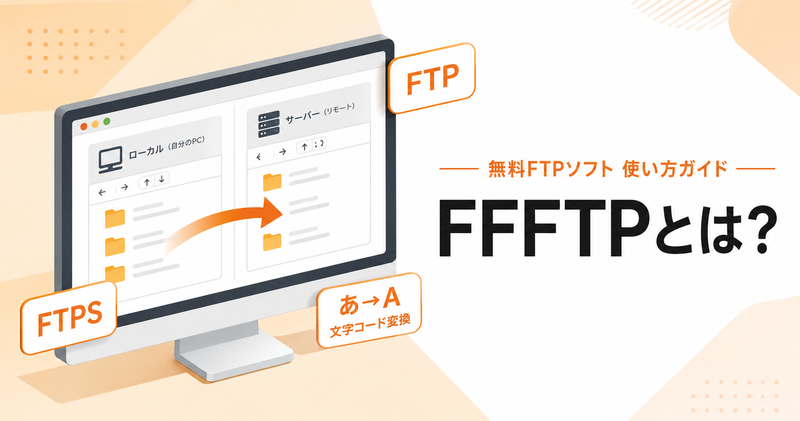
FFFTPとは、Windows環境で動作する日本製の無料FTPクライアントソフトです。ローカルのパソコンとレンタルサーバーなどのリモートサーバーの間で、ファイルをアップロード・ダウンロードするために使います。開発が始まったのは1997年で、「仕事で使いやすいFTPソフトが欲しい」という動機から、曽田純氏(ハンドル名:Sota)によって作られたのが始まりです。左右分割型のシンプルな画面と日本語に特化した使いやすさから、2002年には「オンラインソフト大賞」を受賞するなど、長年にわたり国内で高く支持されてきたソフトです。
2011年8月31日、原作者のSota氏は開発終了を宣言しました。しかし多くのユーザーに使われ続けていたことから有志による開発が引き継がれ、SourceForge.JP上でバージョン1.98以降の公開が続けられました。その後2018年4月、開発の場はGitHubへ移り、バージョン3.0としてオープンソースソフトウェアの体制で公開されています。現在もGitHub上で複数の開発者によって継続的にメンテナンスされており、2026年8月時点での最新版はバージョン5.8(2024年5月公開)です。ライセンスはBSD 2-Clauseライセンスで、個人・商用問わず無料で利用できます。
FFFTPでできること
FFFTPの中心的な機能は、パソコンとサーバー間でのファイル転送です。加えて、左右2画面+下部ログの三面分割型GUI、ドラッグ&ドロップによる直感的な転送、マルチバイト文字(日本語ファイル名)や文字コードの変換機能、UTF-8を含む複数の文字コードへの対応、マスターパスワードとAES暗号化によるログイン情報の保護、複数サーバーの接続情報をホスト一覧として管理する機能などを備えています。コマンド入力の知識がなくても、フォルダやファイルをクリック・ドラッグする操作だけでサーバーとのファイルのやり取りが完結する点が、長年支持されてきた最大の理由です。
FFFTPが選ばれてきた理由
FFFTPが初心者からWeb担当者まで幅広く選ばれてきた背景には、無料で使えるBSD 2-Clauseライセンス、完全に日本語化されたUI、軽量でシンプルな動作、漢字コード変換に強い点、そして1997年から使われ続けている老舗ならではの解説情報の多さといった特徴があります。一方で、対応プロトコルがFTP・FTPSに限られる点には注意が必要です。用途に応じて他のソフトと使い分ける判断材料として、次章以降を参考にしてください。
導入前に知っておきたいこと
対応OSと動作環境
FFFTPはWindows専用のソフトです。32bit版はWindows Vista/7/8.1/10/11に対応し、64bit版はWindows 10以降が動作環境となります。Mac・Linuxには対応していないため、Mac環境でリモートファイル管理を行いたい場合は、後述するFileZillaなど他のクライアントを検討する必要があります。
対応プロトコルと注意点
FFFTPが対応する通信プロトコルは、FTPと、SSL/TLSで通信を暗号化するFTPS(ExplicitモードとImplicitモードの両方)です。近年多くのレンタルサーバーやクラウドサーバーで標準的に使われているSSHベースの暗号化プロトコル「SFTP」には、2026年8月時点で対応していません。設定画面上にSCP/SSH関連の項目は用意されているものの、実装は見送られたままとなっています。契約しているサーバーがSFTP接続を必須としている場合は、FFFTPではなく他のソフトを選ぶ必要があるため、事前にサーバー会社の案内でどのプロトコルに対応しているかを確認しておきましょう。IPv6通信にも対応しています。
セキュリティ面で知っておきたいこと
FFFTPは開発の歴史が長いソフトであるがゆえに、過去にはディレクトリトラバーサル脆弱性(2008年)やGumblarマルウェアによる情報窃取被害(2010年)などの指摘を受けた経緯があります。バージョン1.97以降はマスターパスワードとAES暗号化が実装され、安全性が強化されました。常に公式配布元から最新版をダウンロードし、古いバージョンを使い続けないことが重要です。
FFFTPのダウンロード方法
FFFTPは、開発が引き継がれた現在、GitHub上のFFFTPプロジェクトが公式の配布元となっています。GitHubのFFFTPリポジトリ(github.com/ffftp/ffftp)のReleasesページから、自分のパソコンの環境(32bit/64bit)に合ったインストーラーまたはZIP形式の実行ファイルをダウンロードします。窓の杜やVectorといった老舗の国内ソフト紹介サイトでも最新版が継続的に紹介されています。ただし非公式の配布サイトや広告目的のダウンロードボタンが紛れていることもあるため、URLをよく確認し、公式のGitHubリポジトリ、または信頼できる老舗紹介サイト経由でダウンロードすることを心がけましょう。
FFFTPのインストール手順
FFFTPには、インストーラー形式とインストール不要のZIP形式の両方が用意されています。ここではインストーラー形式を例に手順を紹介します。
インストーラーを実行する
ダウンロードしたインストーラーをダブルクリックして起動します。公式配布元から入手したファイルであることを確認したうえで実行を許可してください。
インストール先フォルダを確認する
画面の指示に従って進めると、インストール先フォルダを指定する画面が表示されます。特別な理由がなければ初期表示のまま進めます。
インストールを完了する
内容を確認して進めるとインストールが実行されます。完了画面が表示されれば導入完了です。
初回起動とホストの登録
インストール後にFFFTPを起動すると「ホストの設定」画面が表示されます。サーバーへの接続情報を登録しておくと次回以降はホスト一覧から選ぶだけで接続できます。
ZIP形式を利用する場合は、ダウンロードしたZIPファイルを展開し、フォルダ内の実行ファイル(ffftp.exe)をダブルクリックするだけで、インストール作業をせずにそのまま利用を開始できます。
FFFTPの基本的な使い方
新規ホストの登録とサーバーへの接続
FFFTPを起動し、「新規ホスト」を選択すると、接続情報の入力画面が表示されます。ここで設定する主な項目は、ホストの設定名、ホスト名、ユーザー名、パスワードです。レンタルサーバーを利用している場合は、契約時に発行された案内メールやサーバーの管理画面に、これらの接続情報が記載されています。入力後に保存しておけば、次回以降はホスト一覧から該当のホストをダブルクリックするだけで接続できます。パスワードはマスターパスワードとAES暗号化によって保護された状態で保存されます。
ファイルのアップロード・ダウンロード
サーバーへの接続が完了すると、画面は左右に分割され、左側にローカル、右側にリモートのフォルダが表示されます。ファイルをアップロードしたいときは、左側でファイルを選択し、右側のフォルダへドラッグ&ドロップするだけで転送が始まります。ホームページを公開する際は、作成したHTML・CSS・画像ファイル一式を、レンタルサーバーの公開用ディレクトリ(多くの場合「public_html」など)へアップロードする、という流れが基本になります。
転送モードの切り替え(バイナリ/ASCII)
画像や音声などのバイナリファイルは「バイナリモード」、テキストファイルは改行コードを自動変換する「ASCIIモード」で転送するのが基本です。設定は自動判別されることが多いものの、転送後にファイルが正しく開けるかを確認する習慣をつけておくと安心です。
漢字コード(文字コード)変換の設定
FFFTPが長年支持されてきた理由のひとつが、日本語のファイル名や本文の文字コードを転送時に変換できる機能です。サーバー側とパソコン側で文字コードの設定が異なっていると、日本語のファイル名やHTML内の日本語テキストが正しく表示されない「文字化け」が起こることがあります。
ツールバーの「接続」アイコンをクリックし、ホスト一覧を開く
設定を変更したいホストを選択し、「設定変更」をクリック
表示された設定画面で「文字コード」タブを開く
「ファイル名の漢字コード」の項目からサーバー側に合った文字コード(UTF-8など)を選択してOK
ホスト一覧に戻り、対象のホストへ再接続する
近年のレンタルサーバーの多くはUTF-8を採用しているため、迷った場合はまずUTF-8を選んでみるとよいでしょう。この設定をホストごとに正しく行っておくことが、日本語を含むWebサイトを問題なく公開するための重要なポイントです。
他のFTP/SFTPクライアントとの違い
Windows向けのファイル転送ソフトには、FFFTPのほかにも複数の選択肢があります。代表的なものが、Windows・Mac・Linuxに対応するFileZillaと、Windows専用のWinSCPです。対応プロトコルの面では、FFFTPがFTP・FTPSに限られるのに対し、FileZillaとWinSCPはSFTPにも対応しています。
FTP・FTPSのみに対応しており、日本語のUIと細かな文字コード設定を重視したい方にはFFFTP、SFTP接続が必要な方やMac環境でも使いたい方にはFileZilla、Windows環境でSCP接続や自動化まで見据えている方にはWinSCPが向いています。用途とサーバーの対応状況に合わせて選ぶことが大切です。
FFFTPが活用される場面|こんな人におすすめ
コマンド不要・日本語UIで安心して操作できる
1997年から続く老舗ソフトで情報も豊富
左右分割画面で視覚的にファイル管理
漢字コード設定で文字化けトラブルを予防
こうしたサーバー操作やファイル管理は、Web制作・Web運用の実務では避けて通れないスキルです。デジタルハリウッドのWebデザイナー専攻では、HTML/CSSによるコーディングやデザインだけでなく、実務で使うツールの扱い方や制作の進め方まで、未経験からの就転職を見据えて体系的に学べる環境を用意しています。Webデザイナーという職種の具体的な仕事内容が気になる方はクリエイターのお仕事図鑑、卒業後の働き方をイメージしたい方はクリエイターの働き方図鑑もあわせて参考にしてみてください。
よくあるトラブルと対処法
日本語のファイル名・本文が文字化けする:「文字コード」タブの設定がサーバー側と一致していないことが主な原因です。「ファイル名の漢字コード」をUTF-8などに変更し、再接続してみましょう。
サーバーに接続できない・タイムアウトする:入力ミスのほか、FTPSのみ許可されているのにFTPで接続しようとしているなど設定の食い違いが原因であるケースが多く見られます。接続情報を再確認しましょう。
SFTP接続を求められるが接続できない:FFFTPはSFTPに対応していません。SFTP接続が必須の場合はFileZillaやWinSCPを利用しましょう。
アップロードしたファイルが反映されない場合はアップロード先のディレクトリとブラウザのキャッシュを確認、マスターパスワードを忘れた場合は各サーバーの管理画面をもとにホストの設定を登録し直しましょう。
Webサイト制作・運用の基礎から学びたい方へ
FFFTPのようなツールの使い方は、独学のWebサイト運営から実務レベルの制作・運用スキルへとステップアップするための入り口のひとつです。デジタルハリウッドのWebデザイナー専攻では、HTML/CSSやデザインの基礎はもちろん、サーバー・ファイル管理を含む実務の進め方まで、未経験からの就転職を見据えて体系的に学べます。
開講形式:通学・オンライン(校舎により異なる)
対象:Web制作・デザイン未経験の方、キャリアチェンジを検討中の社会人
説明会は無料・個別対応で、全国の校舎およびオンラインで参加できます。
まとめ
FFFTPとは、1997年から続く日本製の無料FTPクライアントソフトで、完全に日本語化されたシンプルな画面と、細かく設定できる漢字コード変換機能が特徴です。2011年に一度は開発終了が宣言されたものの、有志による開発が引き継がれ、現在はGitHub上でBSD 2-Clauseライセンスのオープンソースソフトウェアとして継続的にメンテナンスされています。対応プロトコルがFTP・FTPSに限られる点には注意が必要ですが、日本語ファイル名の文字化け対策を重視する方にとっては、今なお扱いやすい選択肢のひとつです。
よくある質問
Q. FFFTPは無料で使えますか?
はい、FFFTPはBSD 2-Clauseライセンスのもとで公開されている無料ソフトで、個人・商用を問わず利用できます。
Q. FFFTPはMacでも使えますか?
FFFTPはWindows専用のソフトです。Macの場合はFileZillaなど他のクライアントを検討する必要があります。
Q. FFFTPでSFTP接続はできますか?
2026年8月時点では対応していません。SFTP接続が必要な場合はFileZillaやWinSCPなど他のソフトを利用する必要があります。
Q. ダウンロードしたファイルや日本語のファイル名が文字化けします。
ホストの設定画面の「文字コード」タブから「ファイル名の漢字コード」をUTF-8などに変更してみてください。
Q. どこからダウンロードするのが安全ですか?
現在はGitHub上のFFFTP公式リポジトリが配布元です。窓の杜やVectorなど信頼できる老舗紹介サイト経由でのダウンロードも可能です。
Q. コマンド操作に自信がなくても使えますか?
はい。左右分割型のグラフィカルな画面が用意されているため、ドラッグ&ドロップの操作だけでファイル転送が完結します。
Written By
デジタルハリウッドSTUDIO編集部
全国に展開する「デジタルハリウッドSTUDIO」の運営・広報チームです。Web・映像・デザインを学ぶ受講生一人ひとりの挑戦を日々サポートしてきた経験をもとに、現場のリアルな声や最新の学習トピックスを発信しています。