
公開日:2026-08-25
Cyberduckとは?Mac/Windows対応の無料FTP・SFTPクライアントの使い方をわかりやすく解説
公開日:2026-08-17
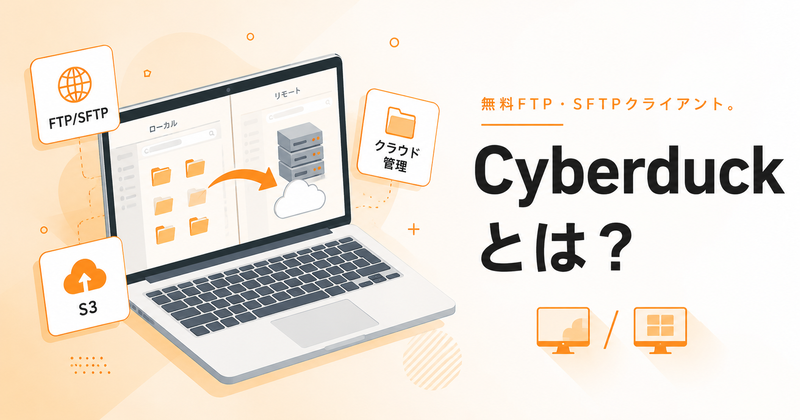
Webサイトを作ったものの、完成したHTMLファイルをどうやってサーバーに届ければいいのかわからない。あるいは、Amazon S3やGoogleドライブなど複数のクラウドストレージを別々のアプリで管理していて煩わしい。そんな悩みを持つWeb制作の初心者からクリエイター、Web担当者まで幅広く支持されているのが、Mac・Windowsの両方で使える無料のファイル転送ソフト「Cyberduck(サイバーダック)」です。2002年の登場以来、シンプルで直感的な操作性と、FTP・SFTPだけでなく多数のクラウドストレージサービスにまで対応する懐の深さで、長年にわたり定番ツールのひとつとして使われ続けています。この記事では、Cyberduckの基本情報や対応プロトコル、料金体系、ダウンロードからインストールまでの手順、サーバー接続とファイル転送の基本的な使い方、クラウドストレージを一元管理する方法、そして他のFTP/SFTPクライアントとの違いまで、初めてCyberduckに触れる方向けに順を追って解説します。
この記事の要約
Cyberduckとは何か
Cyberduckの正体と開発の歴史
Cyberduckとは、macOSとWindowsの両方で動作する無料のオープンソースファイル転送ソフトです。ローカルのパソコンとレンタルサーバーなどのリモートサーバー、さらにはクラウドストレージサービスとの間で、ファイルをアップロード・ダウンロードするために使います。開発が始まったのは2002年で、開発者のDavid Kocher氏によってmacOS向けのFTPクライアントとして公開されたのが始まりです。その後Yves Langisch氏も開発に加わり、2010年にはスイス・ベルンを拠点とする両氏共同設立のソフトウェア会社「iterate GmbH」が運営母体となって、現在まで継続的に開発が行われています。
もともとはMac専用のソフトでしたが、バージョン4.0でWindowsにも対応し、2011年3月に正式版が公開されました。ライセンスはGNU General Public License(GPL)で、2017年にはGPLv3へと更新されています。オープンソースソフトウェアであるためソースコードはGitHub上で公開されており、2026年8月時点での最新版はバージョン9.5.3(2026年8月4日公開)です。
Cyberduckでできること
Cyberduckの中心的な機能は、パソコンとサーバー・クラウドストレージ間でのファイル転送です。加えて、FTP・FTPS・SFTP・WebDAV・SMBといった従来型のプロトコルに加え、Amazon S3、Google Cloud Storage、Microsoft Azure、OpenStack Swift、Backblaze B2、Dropbox、Googleドライブ、OneDrive、Boxなど多数のクラウドストレージ・オンラインストレージに対応しています。ドラッグ&ドロップによる直感的な転送、キーチェーン連携によるパスワード管理、外部エディタでの直接編集、Cryptomatorによるクライアントサイド暗号化、日本語を含む30以上の言語対応なども備えています。一つのアプリでFTPサーバーからクラウドストレージまでまとめて操作できる点が、幅広い層に選ばれている最大の理由です。
Cyberduckが選ばれてきた理由
Cyberduckが初心者からクリエイター、Web担当者まで幅広く選ばれてきた背景には、Mac・Windowsの両方に対応している点、公式サイトから無料で利用できる点、FTP・SFTPに加えて多数のクラウドストレージまで一元管理できる対応プロトコルの幅広さ、サーバー上のファイルを外部エディタで直接編集できる利便性、日本語を含む30以上の言語に対応している点といった特徴があります。一方で、Mac App StoreやMicrosoft Store経由では有料になる点や、公式サイト版では寄付を促すダイアログが表示される点には留意が必要です。用途に応じてダウンロード方法を選ぶ判断材料として、次章以降を参考にしてください。
導入前に知っておきたいこと
対応OSと動作環境
2026年8月時点の最新版(v9.5.3)では、macOS版はmacOS 10.13以降でIntel 64bitまたはApple Silicon(M1以降)のMacに対応し、Windows版はWindows 10(64bit)以降が動作環境となります。最新機能やセキュリティ更新を受けるためには、動作環境を満たした状態で最新版を使うことが推奨されます。
料金体系(無料版とApp Store有料版の違い)
Cyberduckは公式サイト(cyberduck.io)から直接ダウンロードする場合、完全に無料で利用できます。利用中に寄付を呼びかけるダイアログが表示されますが、無視して使い続けることも可能です。10ドル以上を寄付すると、このダイアログを非表示にできる登録キーが発行されます。一方、Mac App StoreやMicrosoft Storeで配布されているバージョンは有料で、日本のMac App Storeでは2026年8月時点で4,000円で販売されています。アプリストアの規約上「寄付を求める仕組み」を組み込めないための価格設定であり、機能自体に差はありません。コストをかけずに試したい場合は、まず公式サイトから直接ダウンロードする方法をおすすめします。
セキュリティ面で知っておきたいこと
接続先のパスワードはApple純正のキーチェーン(Windowsの場合はWindows資格情報マネージャー)と連携して保存されるため、アプリ内に平文で保持されません。バージョン6.0以降はCryptomatorと連携したクライアントサイド暗号化にも対応しています。オープンソースソフトであるため脆弱性の修正版も比較的迅速に公開されますが、常に公式配布元から最新版を入手することが重要です。
Cyberduckのダウンロード方法
Cyberduckは、公式サイト「cyberduck.io」からダウンロードするのが最も確実な方法です。トップページの「Download」から、自分のOS(macOSまたはWindows)に対応したインストーラーを選びます。Mac版を使いたい場合はMac App Store、Windows版を使いたい場合はMicrosoft Storeからも入手できますが、いずれも有料での購入となります。macOSでHomebrewを利用している場合は、ターミナルからbrew install --cask cyberduckというコマンドを実行することでもインストールできます。検索結果に紛れる非公式の配布サイトではなく、公式サイトまたは公式のアプリストア経由で入手することを徹底しましょう。
Cyberduckのインストール手順
ダウンロード方法によってインストールの流れが異なります。ここでは公式サイトから直接ダウンロードした場合の手順を紹介します。
ダウンロードしたファイルを開く
macOSはダウンロードしたzipファイルをダブルクリックして解凍します。Windowsはインストーラー(.exe)をダブルクリックして起動します。
アプリを配置・インストールする
macOSは解凍した「Cyberduck.app」を「アプリケーション」フォルダへドラッグ&ドロップします。Windowsは画面の指示に従ってインストーラーを進めます。
初回起動時のセキュリティ確認
初回起動時にOSのセキュリティ機能による警告が表示されることがあります。公式サイトから入手したファイルであることを確認し、起動を許可してください。
起動と初期設定
起動が完了するとメイン画面が表示されます。環境設定で表示言語を日本語に切り替えたり、外部エディタを指定したりしておくと以降の作業がスムーズです。
Cyberduckの基本的な使い方
新規ブックマーク(接続情報)の作成
画面上部の「新規接続」または「アクション」メニューから「新規ブックマーク」を選ぶと、接続設定画面が表示されます。設定する主な項目は、プロトコル(FTP・SFTP・WebDAVなど)、サーバー(ホスト名)、ユーザ名、パスワードです。入力後にウィンドウを閉じれば設定が保存され、次回以降はブックマーク一覧からダブルクリックするだけで接続できます。パスワードはキーチェーンと連携して安全に保存されます。
ファイルのアップロード・ダウンロード
サーバーへの接続が完了すると、ウィンドウ内にサーバー側のフォルダ・ファイル一覧が表示されます。手元のパソコンからファイルをウィンドウ内にドラッグ&ドロップするだけでアップロードが始まります。ホームページを公開する際は、作成したHTML・CSS・画像ファイル一式を、レンタルサーバーの公開用ディレクトリ(多くの場合「public_html」など)へアップロードする、という流れが基本になります。
サーバー上のファイルを外部エディタで直接編集する
ファイル一覧から編集したいファイルを選び、右クリックメニューから「編集」を選択すると、指定しておいたテキストエディタが自動的に起動します。編集して保存すると、Cyberduckが変更を検知して自動的にサーバーへアップロードし直してくれるため、「ダウンロード→編集→アップロード」という一連の作業を意識せずに済みます。
クラウドストレージを一元管理する方法
Cyberduckは、FTP/SFTPサーバーだけでなく、複数のクラウドストレージサービスも同じ画面から一元管理できる点が大きな強みです。新規ブックマークを作成する際、プロトコルの選択肢からAmazon S3、Google Cloud Storage、Microsoft Azure、Dropbox、Googleドライブ、OneDrive、Boxなどを選ぶことで、それぞれのサービスの認証情報を入力するだけで接続できます。たとえばAmazon S3の場合はAWSのアクセスキーとシークレットキーを入力すると、S3バケット内のオブジェクトがサーバーのフォルダと同じようにファイル一覧として表示され、ドラッグ&ドロップでアップロード・ダウンロードができます。複数のサーバーとクラウドストレージを日常的に使い分けているクリエイターやWeb担当者にとって、ブックマーク一覧を切り替えるだけで済む点は大きなメリットです。
他のFTP/SFTPクライアントとの違い
ファイル転送ソフトには、Cyberduckのほかにも複数の選択肢があります。代表的なものが、Windows・Mac・Linuxに対応するFileZillaと、Mac専用の有料クライアントTransmitです。対応プロトコルの面では、Cyberduckが従来型のFTP・FTPS・SFTP・WebDAVに加えて多数のクラウドストレージまで幅広くカバーしているのに対し、FileZillaの無料版はFTP・FTPS・SFTPが中心で、クラウド対応は有料のPro版に限られます。
コストをかけずにMac・Windowsの両方でクラウドストレージまで一元管理したい方にはCyberduck、Linuxも含めた幅広いOSでFTP・SFTP中心に使いたい方にはFileZilla、多少のコストをかけてでもMacでより洗練された操作感を求める方にはTransmitが向いています。用途と予算に合わせて選ぶことが大切です。
Cyberduckが活用される場面|こんな人におすすめ
コマンド不要・ドラッグ&ドロップで安全にアップロード
Mac生まれの自然な操作感+公式サイトで無料
サーバー+クラウドストレージを1画面で一元管理
外部エディタ連携で編集・転送の手間を削減
こうしたサーバー操作やファイル管理、クラウドストレージの活用は、Web制作・Web運用の実務では避けて通れないスキルです。デジタルハリウッドのWebデザイナー専攻では、HTML/CSSによるコーディングやデザインだけでなく、実務で使うツールの扱い方や制作の進め方まで、未経験からの就転職を見据えて体系的に学べる環境を用意しています。Webデザイナーという職種の具体的な仕事内容が気になる方はクリエイターのお仕事図鑑、卒業後の働き方をイメージしたい方はクリエイターの働き方図鑑もあわせて参考にしてみてください。
よくあるトラブルと対処法
サーバーに接続できない・タイムアウトする:入力ミスのほか、ブックマークで選択したプロトコルがサーバー側の対応状況と食い違っているケースが多く見られます。接続情報を再確認しましょう。
起動時にセキュリティの警告が表示される:OSの標準的なセキュリティ機能による警告です。ダウンロード元が公式サイトであることを確認したうえで起動を許可してください。
寄付を促すダイアログが頻繁に表示される:無料版の仕様です。10ドル以上の寄付で発行される登録キーを入力するか、有料のApp Store版を利用すると表示されなくなります。
アップロードしたファイルが反映されない場合はアップロード先のディレクトリとブラウザのキャッシュを確認、クラウドストレージに接続できない場合はアクセスキーやバケットの権限設定を確認しましょう。
Webサイト制作・運用の基礎から学びたい方へ
Cyberduckのようなツールの使い方は、独学のWebサイト運営から実務レベルの制作・運用スキルへとステップアップするための入り口のひとつです。デジタルハリウッドのWebデザイナー専攻では、HTML/CSSやデザインの基礎はもちろん、サーバー・クラウドストレージの管理を含む実務の進め方まで、未経験からの就転職を見据えて体系的に学べます。
開講形式:通学・オンライン(校舎により異なる)
対象:Web制作・デザイン未経験の方、キャリアチェンジを検討中の社会人
説明会は無料・個別対応で、全国の校舎およびオンラインで参加できます。
まとめ
Cyberduckとは、2002年から続くMac・Windows対応の無料オープンソースファイル転送ソフトで、FTP・SFTP・WebDAVといった従来型のプロトコルに加え、Amazon S3やGoogleドライブなど多数のクラウドストレージにも標準対応している点が最大の特徴です。公式サイトから直接ダウンロードすれば無料で利用でき(寄付は任意)、Mac App StoreやMicrosoft Store経由では有料になるという2つの入手方法が用意されています。ドラッグ&ドロップによる直感的な操作や、サーバー上のファイルを外部エディタで直接編集できる機能は、初心者から実務者まで幅広い層の作業効率を高めてくれます。
よくある質問
Q. Cyberduckは無料で使えますか?
公式サイトから直接ダウンロードする場合は無料で、寄付は任意です。Mac App StoreやMicrosoft Store経由では有料(日本のMac App Storeでは2026年8月時点で4,000円)です。
Q. CyberduckはWindowsでも使えますか?
はい。もともとMac向けに開発されましたが、バージョン4.0からWindowsにも対応しました。動作環境はWindows 10(64bit)以降です。
Q. CyberduckでSFTP接続はできますか?
はい、標準対応しています。FTP・FTPS・SFTP・WebDAVに加え、Amazon S3などのクラウドストレージにも幅広く対応しています。
Q. Amazon S3やGoogleドライブも管理できますか?
はい。新規ブックマーク作成時にプロトコルを選ぶだけで、S3やGoogleドライブなど多数のクラウドストレージをサーバーと同じ画面で一元管理できます。
Q. サーバー上のファイルを直接編集できますか?
できます。外部エディタを指定しておけば、ファイルをダブルクリックするだけで編集アプリが起動し、保存すると自動で再アップロードされます。
Q. コマンド操作に自信がなくても使えますか?
はい。グラフィカルな画面でドラッグ&ドロップ操作が中心のため、コマンド入力の知識がなくても転送が完結します。
Written By
デジタルハリウッドSTUDIO編集部
全国に展開する「デジタルハリウッドSTUDIO」の運営・広報チームです。Web・映像・デザインを学ぶ受講生一人ひとりの挑戦を日々サポートしてきた経験をもとに、現場のリアルな声や最新の学習トピックスを発信しています。